‏إظهار الرسائل ذات التسميات Information Technology. إظهار كافة الرسائل

الخميس، 5 مايو 2016

الطبقات السبعة (OSI Layers)

الطبقات السبعة (OSI Layers)
اساسيات شبكات الحاسوب

لا بد لمن يريد الدخول إلى علم الشبكات وتعلم اساسيات شبكات الحاسوب من معرفة وفهم (OSI Model) والتي تعتبر ابجديات علم شبكات الحاسوب. OSI Model هو عبارة عن تصنيف شبكة الحاسوب لطبقات وهمية (Layers) بحيث يكون لكل طبقة مزايا ووظائف خاصة بها ومختلفة عن الطبقات الأخرى، وأكرر الطبقات هي وهمية وغير مرئية ووجدت لتسهيل فهم علم الشبكات وتسهيل تطوير وتحديث شبكات الحاسوب لتصبح قادرة على قبول أي تحديث مستقبلي دون الحاجة لتغيير الشبكة بشكل كامل.
شبكة الحاسوب هي البنية التحتية التي يتم من خلالها نقل البيانات بين الأطرف، عملية نقل البيانات تكون بين طرف مرسل للبيانات (Source) وطرف/أطراف مستقبلة (Destination). ولا بد من الطرفين أن يقوم المرسل باضافة معلومات أخرى على البيانات المرسلة مثل اضافة عناوين المرسل والمستقبل، نوع البيانات، حجم البيانات، مصدر الخدمة، والكثير الكثير. والمعلومات الاضافية هذه متنوعة بطبيعتها، فكان لا بد من عمل تصنيف طبقي  (Layers)بحيث تضيف كل طبقة المعلومات التي تتناسب مع وظيفتها ، مما يسهل تطوير الشبكات وكذلك تتبع الأعطال الفنية.
وهذه ميزة وجود الطبقات (Layers) في شبكات الحاسوب فكل ما يتعلق بالشبكة يكون مردوده لطبقة معينة. فمثلا لو ظهر أن جهاز الحاسوب غير قادر على الاتصال بالشبكة فإننا نحصر أسباب المشكلة بالطبقة الأولى (Layer 1) أو الثانية (Layer 2).
وهذه ميزة وجود الطبقات (Layers) في علم شبكات الحاسوب فكل ما يتعلق بالشبكة يمون مردوده لطبقة معينة. فمثلا لو ظهر أن جهاز الحاسوب غير قادر على الاتصال بالشبكة فإننا نحصر أسباب المشكلة بالطبقة الأولى (Layer 1) أو الثانية (Layer 2).
لكن السؤال الآن ما هي طبقات (OSI Layer) وما هي وظائف كل طبقة؟
طبقات OSI Model
لكي نبني شبكة لا بد من توفير الأجزاء الرئيسية مثل الأجهزة الطرفية (Workstation)، أجهزة الشبكة (Network Devices)والوسط الناقل (Transmission Media).
تتألف OSI Model من سبع طبقات وهي موضحة بالشكل التالي:
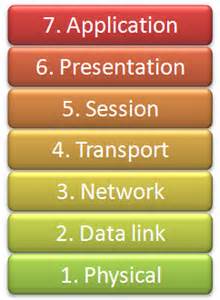
OSI
 OSI
الطبقة الأولى (Physical Layer) ووظيفتها ربط الجهاز بالوسط الناقل (transmission media) أياً كان نوع الوسط الناقل سواء أكان من الألياف الضوئية (Optical fiber) أو من كوابل (UTP) أو من كوابل (Coaxial) أو حتى إن كان الوسط الناقل هو الفراغ. وظيفة (Physical Layer) تحويل المعلومات المراد ارسالها (Transmitted Data) إلى إشارات كهربائية او ضوئية او لاسلكية تناسب الوسط الناقل وشكل الإشارة (Digital Encoding) تناسب نوع الوسط الناقل والعكس صحيح.
 Hello ====>>>> 10110011001
                             +5V  0V  +5v  +5V  0V  0V
الطبقة الثانية (Data Link) ووظيفته إعطاء عنوان مادي (Physical Address) للجهاز المرتبط على الشبكة ويمتاز هذا العنوان بأنه ثابت لا يتغير بتغيير مكان الجهاز على الشبكة ويمكن تشبيهه بالرقم التسلسلي لجهاز الخلوي (Serial No.) الذي يبقى ثابت بغض النظر عن شبكة الخلوي التي يعمل عليها جهاز الخلوي. كما تقوم هذه الطبقة بفحص وجود أخطاء للمعلومات المستقبلة (Cyclic Redundancy Check “CRC”)
كما تقوم هذه الطبقة بوظيفة مهمة وهي (Media Access Control) اي وضع آلية للسيطرة على استخدام الشبكة من قبل الاطراف‘ فمن المعلوم بأن للشبكة عدة مستخدمين (أطراف) تتواصل فيما بينها عن طريق الشبكة، لذا فإنه من الضروري ايجاد طرق تضمن استخدام الشبكة المشتركة من قبل جميع الأطرف دون أن يؤثر طرف على الآخر.
أما الطبقة الثالثة (Network Layer) فوظيفتها اختيار أفضل طريق (Best Path) يمكن أن تسلكه المعلومات المرسلة  لكي تصل الهدف المقصود (Destination) بأفضل طريق. كما تقوم هذه الطبقة بتحديد عنوان متغير (Logical Address)  للاطراف وهو شبيه برقم الخلوي المعتاد وهذا الرقم يتغير حسب الشبكة التي يعمل عليها.
الطبقة الرابعة (Transmission Layer) تصنف لنوعين هما (Transmission Control Protocol “TCP”)   و   (User Datagram Protocol “UDP. بروتوكول TCP يضبط عمل نقل المعلومات حيث يتم الاتفاق بين الطرفين على حجم الارساليات خلال عملية نقل البيانات (Window Size) وكذلك استخدام مبدأ إعادة الإرسال في حال وجود خطأ في المعلومات المستلمة، كما يوم هذا البروتوكول بتهيئة الاتصال قبل نقل البيانات (Connection-oriented). أما بالنسبة ل (UDP) فإنه بعكس (TCP) فإنه لا يستخدم اي وسيلة لضبط عملية نقل البيانات ولا يتم تهيئة الاتصال قبل عملية النقل (Connectionless).
هذه الطبقة يتم تحديد آلية إرسال المعلومات إن كانت (TCP)  أو  (UDP)، كذلك تقوم بإعطاء ارقام المنافذ  (Port Number) لكل للمعلومات المرسلة والمستقبلة.
الطبقة الخامسة (Session Layer) ووظيفتها فتح واغلاق ومراقبة الجلسات (Sessions) بين المرسل والمستقبل. فمثلا عند كتابة العنوان www.yahoo.com في برنامج تصفح الانترنت فأن الموقع لا يفتح إلا بعد أن تضغط على كلمة (GO) أو أن تدخل(Enter)هنا يقوم ال (Session Layer) بفتح جلسة (session) مع موقع Yahoo ويقوم بمراقبة الجلسة او اغلاقها حسبما يتطلب الأمر.
أما الطبقة الساسة (Presentation Layer) فتعمل كالمترجم بين عدة لغات، فهي قادرة على تحديد نوع المعلومات المستقبلة والمرسلة (text, flash, wave, pdf, ….) وتحديد البرنامج الذي يقوم بالتعامل مع كل نوع على حدى فكثيرا ما يقوم برنامج التصفح بفتح التطبيق/البرنامج الذي يناسب نوع المعلومات تلقائيا فمثلا يقوم بتشغيل (acrobat reader) داخل (internet explorer) لكي يعرض المعلومات المستقبلة من نوع (pdf). كذلك يقوم بالتعرف على نوع (text enconding).
الطبقة السابعة (Application Layer) وهي عبارة عن البرنامج الذي يعمل من خلال شبكة الحاسوب ومن أمثلته (Internet Explorer) و (Outlook Express) وغيرهما.

انواع الاقراص الصلبة ( الهارد ) Western Digital

انواع الاقراص الصلبة ( الهارد ) Western Digital 
وتصنيف جودتها وامكانياتها حسب لونها Black – Blue – Green – Red
 
سر الوان الهارد ويسترن ديجيتال
مقدمة :
كثيرا ما يقع الكثيرين فى خطا فادح عند شراء الهارد ديسك بالاخص الهاردديسك من النوع ويسترن ديجتال
فما لا يعلمه الكثيرين ان هذه النوعية من الاقراص الصلبة لها ثلاث مستويات من الكفاءة وتنقسم هذه المستويات الى ثلاث الوان مختلفة كل لون منهم يبين مدى كفاءة القرص الصلب
ولذلك سنشرح لها لكم بالتفصيل ماهية هذه الالوان ودلالتها لعل هذا الدرس يفيد كل من يرغب بشراء هارد ديسك جديد ويحميه من الوقوع فريسة لنصب وجشع التجار لان هناك البعض منهم يوهمك بتخفيض سعر الجهاز وهو فى الحقيقة يكون قد وضع لك قرص صلب غير مناسب .
 
أولا : القرص الاسود WD Black

انواع الاقراص الصلبة ( الهارد ) Western Digital وتصنيف جودتها وامكانياتها حسب لونها Black - Blue - Green
هو الأفضل ويتميز بالسرعة العالية والقوة فى الأداء و أيضا يتميز عن الأخرين بوجود Dual processor لتوفير أكبر سرعة فى نقل الملفات وسرعة فى الأداء عموما على كما يحتوى هذا النوع على تقنية Dynamic Cache وهي تعمل على توزيع ذاكرة الكاش على كل من عمليتي القراء والكتابة على القرص بشكل أتوماتيكي ليعطى اداء متوازن … ومن المعروف ان هذه النوعية هى الاغلى ثمنا من بين اقرانها .
استخدام الهارد : هارد أساسى ويستخدم لتنصيب نظام التشغيل نظرا لسرعتة العالية و أيضا لمحبى الألعاب وبرامج الجرافيك
 
==
ثانيا : القرص الازرق WD Blue
سر الوان الهارد ويسترن ديجيتال
يعتبر الهارد BLUE الحل الوسط بين BLACK و GREEN
وهو هارد يتميز بالسرعة المناسبة وأيضا توفيرة فى استهلاك الطاقة وصوتة المنخفض وبالرغم من ان اداءه اقل من الهارد الاول الا انه يعتبر البديل الافضل لها بالاخص انه ارخص سعرا من الهارد الاسود .
استخدام الهارد : يستخدم أيضا كهارد أساسى لتنصيب نظام التشغيل و البرامج
انواع الاقراص الصلبة ( الهارد ) Western Digital
وتصنيف جودتها وامكانياتها حسب لونها Black – Blue – Green – Red
 
===
ثالثا : القرص الاخضر WD Green
سر الوان الهارد ويسترن ديجيتال
 
هو الهارد الأقل فى الأداء وهو موفر للطاقة ويسمى بصديق البيئة ويتميز بأستهلاكة القليل للطاقة وأيضا صوتة المنخفض

 
استخدام الهارد : يفضل استخدامة فى التخزين فقط ولا تستخدمه كهارد اساسى ابدا نظرا لادائه السيء
====
القرص الأحمر WD Red
سر الوان الهارد ويسترن ديجيتال
لم يتمتع بشعبية كبيرة وهو مقارب للقرص الاخضر الا ان ما يميزه هو انه مخصص كقرص تخزين على شبكة Network أو ما يعرف بأنظمة التخزين الشبكية NAS Network attached Storage
 
وهذا النوعية من الاقراص تعتبر مثالية لمشاركة البيانات المخزنة عليها كما أنها مصممة لتتحمل العمل على مدار 24 ساعة ولمدة 7 أيام في الأسبوع، أي أنها تعمل بلا إنقطاع، بما يجعلها بالفعل مثالية لأجهزة الشبكات والأجهزة الخدمية Servers PC
 
استخدام الهارد: اجهزة الشبكات والاجهزة التى تعمل طوال الاسبوع وعلى مدار الساعة .
==
اذا باختصار شديد
القرص الاسود : هو الأعلى أداءاً والأسرع بين الأقراص و الأغلى سعراً، وينصح به كقرص لنظام التشغيل .
القرص الازرق: هو البديل الافضل للقرص الازرق وافضل من حيث التوفير وينصح به كقرص نظام تشغيل .
القرص الاخضر : سعره اقل بكثر من النوعين السابقين والاستخدام الافضل له كقرص تخزين خارجى .
القرص الاحمر : هو نادر الوجود حيث لم ينل شعبية بعد وننصح به فى اجهزة الشبكات والاجهزة التى تعمل على مدار اليوم وطوال الاسبوع .
انتهى الدرس

الاثنين، 12 مارس 2012

Exchange Server

إن Exchange Server، عبارة عن ملقم لتبادل الرسائل والتعاون من Microsoft، وهو برنامج يتم تشغيله على ملقمات ويمكّنك من إرسال وتلقي البريد الإلكتروني ونماذج أخرى من التواصل التفاعلي من خلال شبكات أجهزة الكمبيوتر. ولقد تم تصميم Exchange Server للتعامل مع تطبيق برمجي عميل مثل Microsoft Outlook، وهو يتعامل أيضاً مع Outlook Express ومع تطبيقات عميل البريد الإلكتروني الأخرى.

وباستخدام Exchange Server، يمكنك الوفاء بمتطلبات المؤسسات الصغيرة والكبيرة والحصول على إمكانية الإدارة، والدعم، والوثوقية. كما أن أدوات الدعم والنشر الجاهزة تجعل من Exchange Server سهل الإدارة.


ويتم إرسال رسائل البريد الإلكتروني وتلقيها من خلال ما يشار إليه بشكل شائع بالجهاز العميل مثل الكمبيوتر الشخصي، أو محطة العمل، أو جهاز نقّال بما في ذلك الهواتف النقّالة أو أجهزة كمبيوتر الجيب. ويتصل العميل عادة بشبكة لأنظمة كمبيوتر مركزية تتألف من ملقمات أو أجهزة كمبيوتر مركزية حيث يتم تخزين علب البريد الإلكتروني. وتتصل ملقمات البريد الإلكتروني المركزية بالإنترنت وبالشبكات الخاصة حيث يتم إرسال رسائل البريد الإلكتروني إلى مستخدمين آخرين وتلقي تلك الرسائل منهم.


وظائف وصول العملاء. يقدم Exchange Server ميزات تعاونية متكاملة لتبادل الرسائل مثل الجدولة، وجهات الاتصال، وإمكانيات إدارة المهام. ويعمل Exchange Server 2003 على أنظمة التشغيل Microsoft Windows Server 2003 و Microsoft Windows 2000 Server. ويتم تشغيل Microsoft Office Outlook 2003 على أجهزة الكمبيوتر التي تستند إلى Windows ويتصل بالملقم الذي يُشغّل Exchange Server من خلال البروتوكول MAPI الذي يتضمّن قدرات فعالة في مجال تبادل الرسائل وغنية في مجال التعاون. كما يستوعب Exchange Server وصول عملاء آخرين من خلال اعتماده لبروتوكولات (Post Office Protocol 3 (POP3 و (Internet Message Access Protocol 4 (IMAP4 وكذلك (Simple Mail Transfer Protocol (SMTP. ويستوعب Microsoft Outlook Web Access، وهو خدمة في Exchange Server، ما يُعرف بالعملاء الرفيعين (عملاء الوصول استناداً إلى مستعرض ويب).


وظائف الوصول باستخدام الأجهزة النقّالة. يعتمد Exchange Server 2003 الأجهزة النقّالة مثل كمبيوتر الجيب والهواتف الذكية ويسمح لك بمزامنة علبة الوارد، والتقويم، وجهات الاتصال، والمهام بحيث يمكنك التحقق عن بعد من مواعيدك ومعلومات أخرى هامة. كما أن برامج الاستعراض التي تعمل على الأجهزة النقّالة معتمدة من خلال Exchange Outlook Mobile Access، الذي يسمح للأجهزة التي تستند إلى برامج استعراض تستخدم HTML، و(Compressed HTML (CHTML، و(Wireless Application Protocol (WAP بالوصول إلى Exchange Server. يبيّن الرسم التوضيحي التالي أنواع العملاء التي يعتمدها Exchange Server.


أنواع العملاء التي يعتمدها Exchange Server 2003


وتساعدك ميزات التعاون في Exchange Server على المشاركة في المعلومات بسرعة وفعالية. إن سيناريوهات التعاون النموذجية تتضمن المحافظة على قوائم العناوين المشتركة التي يستطيع الكل مشاهدتها وتحريرها، وجدولة الاجتماعات التي تضم أشخاصاً وغرف محاضرات وذلك بعرض الجداول المقترنة الحرة أو المشغولة، والقدرة على منح أشخاص آخرين، كالمسؤولين مثلاً، إمكانية الوصول إلى علبة البريد الخاصة بك نيابة عنك. كما يمكنك إدارة "قواعد" خاصة بمعالجة الرسائل على Exchange Server، مما يوفر لك المرونة لإنشاء أجوبة تلقائية وحفظ الرسائل الواردة تلقائياً في ملفات. وللحصول على الحد الأقصى من الإنتاجية التعاونية، اختر التركيبة Exchange Server 2003 وOutlook 2003.

__________________________________________________ ___


ميزات Exchange Server 2003

______________________

يُعتبر Exchange Server 2003 ملقم تبادل الرسائل والتعاون من Microsoft وهو مصمّم لمساعدتك في التواصل بفاعلية أكبر. ومع وظائف العميل الغنية التي يوفرها Microsoft Office Outlook® 2003، يقدم Exchange Server 2003:


• إمكانية الوصول إلى البريد الإلكتروني من الأجهزة النقّالة والمكتبية والبعيدة مع أمان وخصوصية أكثر تقدماً


• تخفيض تكلفة الملكية من خلال الخدمات التي يوفرها Microsoft Windows Server™ 2003


• وثوقية مرتفعة وأداء بارز


• تعاون يستند إلى البريد الإلكتروني


• سهولة في الترقية والنشر والإدارة


اكتشف كيفية الاستفادة من Exchange Server 2003 باستخدام القدرات والميزات الجديدة والمحسّنة التي جاء وصفها على هذه الصفحة. وللحصول على معلومات ذات صلة، يمكنك مراجعة:


ميزات Exchange Server 2003 في Windows Server 2003 وWindows 2000 Server


مقارنة الميزات الموجودة في Exchange Server 5.5، وExchange 2000 Server، وExchange Server 2003


الأمان والخصوصية

للمحافظة على مبادئ مبادرة الحوسبة الموثوقة لدى Microsoftالتزم Exchange Server 2003 مع Windows Server 2003 بأن يكون آمناً وفقاً للتصميم، وآمناً بشكل افتراضي، وآمناً في النشر. ويحمي Exchange Server 2003 بيئة تبادل الرسائل وكذلك خصوصيتك بواسطة:

• قوائم توزيع مقيّدة بالمستخدمين المصادق عليهم. يمكنك السماح بإرسال الرسائل من المستخدمين المصادق عليهم فقط أو تحديد المستخدمين الذين باستطاعتهم إرسال أو عدم إرسال بريد إلى قوائم توزيع معيّنة.


• دعم قوائم Safe and Block في الوقت الحقيقي. خفّض كمية رسائل البريد الإلكتروني غير الهامة التي تتلقاها دون طلب منك والتي تُرسل إلى مؤسستك وذلك بتصفية الاتصالات.


• تصفية المستلمين الواردين. خفّض كمية رسائل البريد الإلكتروني غير الهامة التي تتلقاها دون طلب منك وذلك بتصفية الرسائل الواردة استناداً إلى المستلم. فيتم رفض الرسائل الموجهة إلى مستخدمين لم يتم العثور عليهم، أو الرسائل التي لا يتوفر لمرسلها أذونات لإرسالها. وهذا ينطبق فقط على الرسائل المرسلة من قبل مستخدمين مصادقين مجهولين.


• مصادقة Kerberos بين ملقم أمامي وملقم خلفي. للمساعدة على التأكد من كون بيانات الاعتماد آمنة، يستخدم Exchange Server 2003 تفويض Kerberos عند إرسال بيانات الاعتماد بين ملقم أمامي، يقوم بتشغيل خدمات مثل Microsoft Office Outlook Web Access أو Microsoft Outlook Mobile Access، وملقم خلفي مثل مخزن علب البريد.


• حماية الخصوصية في Outlook وفي Outlook Web Access. افتراضياً، يتم حظر المحتوى من خارج الشبكة التي تستخدمها في Outlook 2003 وفي Outlook Web Access. هذه الميزة تساعد على منع مرسلي البريد غير الهام من التعرّف على عناوين البريد الإلكتروني الصالحة من خلال ارتباطات بالمحتوي الخارجي. غير أنه يمكنك إبطال هذه الميزة لعرض المحتوى الخارجي.


• اندماج مكافحة البريد غير الهام مع Outlook 2003 وOutlook Web Access. يمكنك إيداع قائمة Safe and Block Senders في Exchange Server 2003 لتصفيتها.


• تصفية الرسائل الذكية في Microsoft Exchange. مدمج في Exchange Server 2003 لإجراء عمليات تصفية من جهة الملقم لرسائل البريد الإلكتروني غير الهامة ومدمج أيضاً في Outlook 2003 لإجراء عمليات تصفية من جهة العميل، يستخدم Exchange Intelligent Message Filter تكنولوجيا Microsoft SmartScreen™ للمساعدة على تخفيض التكلفة وتعزيز الإنتاجية نتيجة رسائل البريد الإلكتروني غير الهامة التي تتلقاها دون طلب منك


• تفحص الفيروسات Virus Scanning API 2.5. يمكن تشغيل منتجات مكافحة الفيروسات غير الخاصة بـ Microsoft على ملقمات تستخدم Exchange Server 2003 لا تتوفر لديها علب بريد Exchange Server مقيمة ويُسمح لها بحذف رسائل وإرسالها إلى المرسل.


• أمان الكتل. تعتمد الكتل في Exchange Server 2003 مصادقة Kerberos مقابل ملقم ظاهري من Exchange Server. كما يعتمد Exchange Server 2003 بروتوكول (Internet Protocol security (IPSec بين الملقمات الأمامية والملقمات الخلفية المتكتّلة التي تقوم بتشغيل Exchange Server.


• أذونات إدارية. اعتماد مجموعة مجالات والقدرة على إدارة Exchange 2000 Server وExchange Server 2003 يساعد المؤسسات التي قامت بتقسيم إدارة البيئة التي تستند إلى Microsoft Windows® وبيئة Exchange Server إلى مجموعتين فريدتين وهي معنية بموضوع الأمان.


• تقييد الترحيل. يمكنك تقييد الترحيل بعدد محدد من مبادئ الأمان من خلال قائمة التحكم بالوصول التقديرية (DACL) القياسية في Windows 2000. ولا تزال القدرة على منح الترحيل إلى عنوان IP موجودة.


• عمليات الإرسال المقيّدة. يمكنك تقييد عمليات الإرسال بعدد محدد من مبادئ الأمان من خلال قائمة DACL القياسية لـ Windows. هذه الميزة تساعد على منع المرسلين المحظورين من إرسال قوائم توزيع داخلية فقط بواسطة الخداع، وهو ممارسة الاحتيال على المستخدمين بتوفير كلمات مرور ومعلومات أخرى للسماح بالوصول غير المصرّح به إلى النظام.


• أذونات المجلدات العمومية لمستخدمين غير معروفين. المجلدات ذات الأسماء المتميّزة في قوائم التحكم بالوصول التي يمكن حلها بمعرّفات الأمان تُسقط الأسماء المتميّزة غير القابلة للحل.


• نسخة متماثلة لمخزن المجلدات العمومية. تتماثل ملقمات المجلدات الفردية مع الملقمات المحلية بالنسبة لعمليات التحديث حتى ولو لم تتوفر للملقمات المحلية المجموعة الكاملة من محتوى النسخ المتماثل التي تحتاج إليها. ويمكنك استخدام مفتاح تسجيل للتعرّف على الملقم الأول المستخدم الذي يطلب محتوى النسخ المتماثل.


• (Microsoft Baseline Security Analyzer (MBSA. قم بتحميل أسلوب سهل ومنظّم للتعرّف على عمليات تكوين الأمان غير الصحيحة الشائعة لمنتجات Microsoft التي تشمل Exchange Server وWindows Server 2003.


الوثوقية

يتكامل Exchange Server 2003 بشكل عميق مع Windows Server 2003 لتأمين اعتمادية محسّنة لبيئة تكنولوجيا المعلومات. هذه القدرات تشمل:

• اعتماد كتل من 8 عقد كحد أقصى. احصل على كتل من ثماني عقد كحد أقصى مع عقدة واحدة غير فعالة على الأقل في الإصدار Enterprise من Windows Server 2003.


• مركز استرداد علب البريد. نفّذ عملية إعادة اتصال ضخمة لعلب البريد بالمستخدم المناسب في خدمة الدليل Active Directory® لدعم سيناريوهات الاسترداد في حالات التعطّل التي لا يمكن إصلاحها. ويمكنك تفحّص قاعدة بيانات علب البريد وتحديد كافة علب البريد غير المتصلة، ومطابقة علب بريد المستخدمين بحسابات المستخدمين في Active Directory، واسترداد علب بريد فردية أو متعددة، والتعرّف على التعارضات.


• إعلام تلقائي عن الخطأ. أعلم Microsoft عن الأخطاء بسهولة للمساعدة على تحسين أداء المنتج لوظائفه في المستقبل.


• وقت فشل الكتل. لقد تمت تسوية التسلسل الهرمي للاعتمادية لخدمات Exchange Server بحيث لم تعد خدمات بروتوكول Exchange Server تعتمد على خدمة مخزن المعلومات Information Store لـ Microsoft Exchange Server. ويمكنك تأمين الاتصال لمخزن Exchange Server أو وضعه خارج الاتصال بشكل متوازٍ مع البروتوكولات.


• استخدام الذاكرة الظاهرية ومراقبتها. يؤدي استخدام الذاكرة الظاهرية في Windows Server 2003 بالتزامن مع خدمة مخزن المعلومات Information Store لـ Microsoft Exchange Server إلى الحد من التجزئة وتمكين تشغيل ملقمات معقّدة متقدمة مع عدد كبير من المستخدمين لتحقيق توافر أكبر.


• التكامل مع Dr. Watson 2.0. أرسل رسائل إعلام بالخطأ إلى Exchange Server System Manager، وSystem Attendant ، وDirectory Services Management، و Exchange Server Management Service، وExchange Server Setup، وخدمة Exchange Server Information Store.


الأداء

اعمد إلى دمج ومركزة ملقمات إرسال الرسائل وتلقيها وحقّق عائدات أكبر في استثمارات تكنولوجيا المعلومات بواسطة أرباح الأداء في Exchange Server 2003.

• حظر رسائل "موجود خارج المكتب" من قوائم التوزيع. لا يتم إرسال رسائل "موجود خارج المكتب" إلى كافة أعضاء قائمة التوزيع المذكورة في المربعين "إلى" و"نسخة إلى".


• أداء تزامن Outlook. يتحسّن أداء العملاء بتخفيض عدد رسائل الإعلام بالتغيير أثناء عمل أحد العملاء في وضع التخزين المؤقت في Exchange Server. بالإضافة إلى ذلك، يكشف الملقم التنسيق الأصلي للرسائل إلى العميل ويرسله فقط. كما يتلقى العملاء الذين يستخدمون وضع التخزين المؤقت في Exchange Server عدد الرسائل المطلوب تحميلها وحجمها.


• التخزين المؤقت لأعضاء قائمة توزيع. يساعدك التخزين المؤقت المعاد تصميمه على إكمال عمليات البحث، والإدخالات، وانتهاء الصلاحية بطريقة أكثر فعالية، مما يؤدي إلى تخفيض استعلامات Active Directory بنسبة 60 بالمائة.


• تسليم محسّن لبريد الإنترنت الذي يستند إلى DNS. احصل على موازنة التحميل، وأداء أفضل، ومواجهة أفضل للمشاكل المقترنة بالشبكة أو عدم توفر المضيف واستجابة ملقم نظام اسم المجال (DNS) الخارجي.


الإدارة

وفر الوقت وزد الإنتاجية بواسطة:

• خدمة النسخ Volume Shadow Copy. يعتمد Exchange Server 2003 الخدمة Volume Shadow Copy التي تم تطبيقها في Windows Server 2003. وتوفر لك وظيفة خدمة النسخ عملية نسخ احتياطي واستعادة فورية تقريباً بسبب وجود نسخة معكوسة عن قاعدة البيانات في أي وقت كان ويمكن استخدامها لعمليات الاستعادة.


• قوائم توزيع حيوية. أنقص الوقت الذي تمضيه في إدارة قوائم التوزيع بواسطة مجموعة التوزيع الجديدة التي تستند إلى الاستعلامات. هذه المجموعات تحقق الوظائف نفسها التي تحققها قوائم التوزيع العادية، ولكن عوضاً عن تعيين عضوية مستخدمين ثابتين، فهي تسمح باستخدام استعلام (Lightweight Directory Access Protocol (LDAP لتعيين أعضاء قوائم التوزيع (مثلاً "كافة العاملين بدوام كامل في الشركة").


• Exchange Server System Manager. في إصدارات Exchange Server السابقة، كان يتوجب عليك نقل ملفات السجلات بنفسك بواسطة أدوات تعديل الدليل وبواسطة معلومات حصلت عليها من دراسة مقالات Microsoft Knowledge Base. أما في Exchange Server 2003، فيتم نقل ملفات تعقب الرسائل، وكذلك بيانات قوائم الانتظار في عميل نقل الرسائل (X.400 (MTA وبيانات قوائم الانتظار في (Simple Mail Transfer Protocol (SMTP باستخدام Exchange Server System Manager. أما التحسينات الأخرى التي تم إدخالها على Exchange Server System Manager فتشمل:


• واجهة مستخدم (UI) توفر تصفية محسّنة للبحث، وفرزاً محسّناً حسب الأعمدة، والقدرة على تحديد عدة قوائم انتظار وعدة رسائل للتعامل معها.


• إعداد محسّن لاستدعاء إجراء عن بعد/الوصول إلى (Hypertext Transfer Protocol (RPC/HTTP لعملاء Outlook 2003.


• قوائم الانتظار المتمركزة على أساس ملقم واحد مقابل ملقم ظاهري بحيث يمكن مشاهدة كافة قوائم الانتظار على أحد الملقمات في موقع واحد.


• أداء متزايد في تعداد قوائم الانتظار، وتُعرض كافة قوائم الانتظار في البدء في Exchange Server System Manager. ويعاد إليك Control of Exchange Server System Manager قبل عرض كافة قوائم الانتظار.


• يتم عرض كافة قوائم الانتظار في النظام لمساعدتك على استكشاف الأخطاء وإصلاحها. ويتضمّن Exchange Server System Manager الميزة Enable Forms Based Authentication على الملقمات الظاهرية بحيث يتم تمكين ملفات c00kies للمصادقة أو يمكن تعطيلها بسهولة من خلال واجهة المستخدم.


• عرض المزيد من الإجراءات للكتل. في نظام الكتل، يمكنك عرض حالة الملقمات الظاهرية وتجاوز الفشل.


• إضافة فئات (Windows Management Instrumentation (WMI وكذلك العديد من الميزات الجديدة الأخرى.


• Auto Accept Agent.هذه الأداة تمكّن Exchange Server من معالجة طلبات أولية لجدولة اجتماع، وطلبات الإلغاء، وتقوم هذه الأداة بتحديث وإنشاء إجابات رداً على منظم الاجتماع، كل هذا بشكل تلقائي.


• إدارة المجلدات العمومية. التحسينات التي تم إدخالها على واجهة المستخدم للمجلدات العمومية تشمل عدة علامات تبويب جديدة:


• Details،لإظهار اسم المجلد وتاريخ إنشائه.


• *******، لإظهار المحتوى الذي يستخدم Outlook Web Access.


• Find، لاستخدام قدرات البحث الجديدة.


• Status، لتوفير اسم ملقم المجلد، اسم المخزن العمومي للمجلد، وحجم المجلد، وعدد العناصر الموجودة في المجلد، وتاريخ آخر وصول إلى المجلد.


• Replication، لتوفير بيانات إحصائية حول النسخ المتماثلة.


• تحسينات على حالة الارتباطات


• في حال عدم وجود مسار بديل، لن يكون هناك تغيير في حالة الارتباط. في حال عدم وجود مسار بديل للارتباط (أو الوجهة)، يعتبر Exchange Server المسار متوفراً.


• إن توجيه التعليمات البرمجية لحالة الارتباط يتحقق بمراجعة قائمة انتظار حالة الارتباطات. وفي حال وجود تغييرات متعددة متعارضة في حالة موصل ما، سيعتبر Exchange Server 2003 الموصل متوفراً. ومن الأفضل ترك موصل متذبذب متوفراً عوضاً عن تغيير حالة الارتباط بشكل متواصل.


• مرجع إلى المجلدات العمومية. يمكنك تعيين مرجع إلى مجلد عمومي من خلال قائمة جديدة في Exchange Server System Manager.


• أداة نسخ متماثل ضمن المؤسسة. يمكنك إجراء نسخ متماثل للمعلومات المجانية والنشطة ومحتوى المجلد العمومي بين مؤسسات Exchange Server (يحتاج هذا الأمر إلى Exchange Server 2003 SP1).


• أداة نقل علب البريد. سهّل عملية نقل علب البريد من ملقم إلى آخر أو إلى مخزن آخر في Exchange Server وذلك بتحديد علب بريد متعددة. هذه الأداة تجعل عمليات نقل الأوضاع المختلطة والمواقع المتقاطعة أثناء دمج المواقع وترحيلها أكثر سهولة.


النشر

تُعتبر عمليات ترقية Exchange Server 2003، وترحيله، ونشره أكثر سهولة وسرعة بواسطة:

• أدوات النشر وملفات التعليمات. هذه المجموعة من أدوات النشر والوثائق الجديدة تساعدك على نشر Exchange Server 2003 بسهولة في طوبولوجيا Exchange Server 5.5 موجودة. وتوفر أدوات النشر طريقة مفصلة خطوة فخطوة وذلك بتوفير معلومات مفصلة، وتحليل الطوبولوجيا الموجودة، والتدقيق في المتطلبات، والتوصية بإعداد تكوين معيّن، والتحقق من صحة كل خطوة.


• أدوات جديدة لترحيل المواقع المتقاطعة. هذه الأدوات تسهّل عمليات ترحيل علب البريد عبر مواقع متقاطعة من Exchange Server 5.5 إلى Exchange Server 2003. (هذا الأمر يحتاج إلى Exchange Server 2003 Service Pack 1 [SP1]).


• أداة ترحيل المجلدات العمومية (pfMigrate). ترحيل المجلدات العمومية من Exchange Server 5.5 إلى Exchange Server 2003 بسهولة.


• أدوات Active Directory Connector. بصفته ملحقاً للوظيفة الإضافية Active Directory Connector، يساعدك المعالج Active Directory Connector في عملية النشر وذلك بتحليل طوبولوجيا Exchange Server 5.5 موجودة، وتحضير دليل Exchange Server 5.5 تلقائياً، وإنشاء الاتفاقيات المتعلقة بالاتصال والمطلوبة لضمان نجاح عملية النشر.


• معالج بريد الإنترنت Internet Mail Wizard. يساعدك هذا المعالج على تكوين الاتصال ببريد الإنترنت بشكل أسرع.Active Directory Connector. يتم تحديث Active Directory Connector في Exchange Server 2003 SP1 وهو يشمل العديد من الميزات المطلوبة من قبل العملاء.


• Active Directory Connector. Active Directory Connector is updated in Exchange Server 2003 SP1 and includes many customer-requested features.


• الإعداد. يُعتبر الإعداد أسهل بواسطة:


• Outlook Mobile Access وExchange Server ActiveSync® المثبّتين بشكل افتراضي على كافة الملقمات التي تقوم بتشغيل Exchange Server. وقد تم تمكين Exchange Server 2003 للاستخدام على الأجهزة النقّالة ويمكنه اعتماد العديد من الهواتف النقّالة والأجهزة النقّالة التي تستند إلى Windows.


• التغييرات في متطلبات أذونات الإعداد التي تسمح بإضافة ملقمات أخرى تستخدم Exchange Server إلى مجموعة مسؤولين (Administrators) موجودة دون الحاجة إلى مسؤول مزوّد بـ Exchange Server كامل.


• خيار يمكّنك من تعيين مجال وجهة.


• اعتماد الوضع الدفعي أفضل مما هو في Exchange 2000 Server.


• Active Directory Schema. يعني تغيير الأذونات عند تنفيذ التحضيرات الخاصة بمجموعة تفرعات أن أذونات Active Directory هي وحدها مطلوبة. وبواسطة تحديث مخطط واحد، وبغضّ النظر عن مسار النشر، يحتاج Active Directory Schema إلى أن يتم تحديثه مرة واحدة فقط.


• Exchange Server 2003 Connectors.إمكانية الترحيل والتواجد والعمل مع IBM Lotus Notes R5 وR6 وNovell GroupWise 5.x (يحتاج إلى Exchange Server 2003 SP1).


سهولة التطوير

تشمل التحسينات التي تم إدخالها على المدخل في Exchange Server 2003:

• (Exchange 2003 Software Development Kit (SDKاحصل على أدوات لتطوير التطبيقات.


• Workflow Designer for Exchange. استخدم Workflow Designer for Exchange Server لتصميم تطبيقات سير العمل التي يتم تشغيلها على Exchange 2000 Server، وExchange Server 2003 وMicrosoft SharePoint® Portal Server.


• أجزاء ويب جديدة. يتضمّن Exchange Server 2003 عمليات تخصيص معيّنة لـ Outlook Web Access لتمكين تضمين أجزاء ويب لـ Outlook Web Access في المداخل. هذه الخدمات تمكّنك من تضمين معلومات معيّنة للبريد، وتقويم ، وجهة اتصال ، وOutlook Today، والمجلدات العمومية في مدخل ويب. وهناك تحسينان معيّنان يشملان تقديم جزء ويب Outlook Web Access Today، الذي يلخّص جدول أعمالك، واعتماد أوراق الأنماط المتتالية على صفحة Outlook Web Access.


• اعتماد إعادة التوجيه. تتوفر الآن لمصممي المداخل طريقة بسيطة لتقديم المجلدات الخاصة العائدة لمستخدم مصادق عليه. ويعتمد Outlook Web Access سلسلة استعلام محدد موقع المعلومات URL جديدة ترسل إعادة توجيه HTTP/1.x 302 حيث Module هو أحد المجلدات الخاصة (علبة البريد، أو التقويم، أو جهات الاتصال، أو المهام).

منقـــــــــــــــــــــــــــــــــــــــــــــــ ــــــــــــــــــــ,ول

الأحد، 11 مارس 2012

What is Trojan "ما هو التروجان"

تـــــــــــــــــــــــعريـــــــــــــــــــــــف
التروجان هو برنامج تجسس و له أسماء أخرى مثل مخدم (Server) أو اللاصق (Patch) أو الجاسوس (Spy) لكن مبدعين هذا النوع من الملفات يفضلون الأسماء الرنانة و اسم تروجان هو نسبة إلى حصان طروادة. لكن مع اختلاف المسميات فهو برنامج تجسسي يجعل من حاسبك مخدم لحاسب الجاسوس, أي يتمكن الجاسوس (و هو الشخص الذي بعث إليك هذا التروجان) من التحكم بجهازك و كأنه أنت, لكن مع الأخذ بعين الاعتبار أن ذلك فقط في حال أنت متصل بالإنترنت أو الشبكة و ليس هذا فقط بل و عندما يعرف أنك على الإنترنت أما غير ذلك فهو لا حول له ولا قوة.
كيف يلج إلى التروجان إلى حاسبي:
1- عن طريق برامج المحادثة مثل Microsoft chat و ICQ و Mirc و MSN و Yahoo .. الخ.
فلا تستقبل أي ملف مهما يكن و خاصة التي يكون امتدادها exe و حاليا ً ظهرت برامج تقوم بتغير امتداد الصور إلى exe فبعض الهاكرز يستخدمها في الضحك على الضحايا و يقول لهم أنها صور مغير امتدادها إلى exeو لكنه قد يدس التروجان بداخلها أو قد تكون هي التروجان بحالها.
2- عن طريق البريد الالكتروني:
لذا قم بحذف جميع الرسائل المجهولة و التي لا تعرف من هو مرسلها.
3- عن طريق تحميل برامج من مواقع مشبوهة:
الحل : أن تفعل خاصية الحماية التلقائية لبرنامج Norton Antivirus و الذي هو أقوى برامج الحماية على الإطلاق لأنه يتعامل مع الفيروسات و برامج التجسس على حد سواء.
4- عن طريق المنتديات التي تفعّل خاصية html قد يأتي من هو حاقد على المنتدى و يزرع الكود في رد لموضوع أو في موضوع جديد.
الحل : بسيط جدا ً لأنه ليس من مسؤوليتك بل من مسؤولية مشرف الموقع.
5- عن طريق الماسنجر بأنواعها هناك برنامج جديد و لكني لا اعلم مدى مصداقية كاتبه و هو يقوم بعمل سرقة الملفات و الصور من جهاز الطرف الآخر إذا كان online و من دون إذنه و اسم البرنامج imesh .
الحل : لا تضيف إلا من تعرفهم و إذا صادفت أي شخص لا تعرفه و شكيت فيه فقم بعمل حظر ثم حذف, لكن إذا كان في جهازك تروجان و حظرته فسوف يدخل و أنت لا تعلم لأن الحظر لن يفيد ما دام الخادم في جهازك يستقبل أوامر العملاء, و أنا لي وقفة بسيطة حول هذا البرنامج قد يكون هذا البرنامج مثل أخواتها من التروجانات .. قد تسمح لمصمم البرنامج أن يتجسس عليك و أنت تحاول أن تتجسس على الآخرين عملا ً بشعار افتراس المفترس و هذا هو حال كثير من برامج التجسس.
كيف أتخلص من التروجان إذا أصاب جهازي:
قبل كل شيء يجب أن تعرف أن الملف التجسسي إذا أصاب جهازك فإنه سوف يستوطن في واحد على الأقل من الأماكن التالية:
1- في الريجستري .
2- في الملف Startup .
3- في الملف System.ini .
4- في الملف Win.ini .
أما للتخلص منه فإليك الطريقة..
هناك طريقتين لحذف التروجان و هي مجربة على ويندوز 98 و هي إما بواسطة برامج الحماية و هذه هي الطريقة الأوتوماتيكية, أو الطريقة اليدوية عن طريق DOS و هي الأفضل و الأقوى من خلال التجارب مع Trojans إذا عملت بحث بواسطة برامج الحماية و صدف إنه في بعض الأحيان لا يمكن حذف التروجان بواسطة برامج الحماية لأن التروجان قد يحذف معه ملف مهم من ملفات النظام و في هذه الحالة تضطر إلى استخدام الطريقة الأخرى و هي الأفضل و الأسلم و هي كالتالي:
لنفرض أن التروجان اسمه Server تمكن من معرفته برنامج الحماية, أول خطوة و هي أن تتأكد هل هو يشتغل مع تشغيل الجهاز و ذلك بفعل التالي:
اضغط على زر start
اختر run
اكتب: msconfig
ثم اختر Start UP و من هناك ابحث عن اسم التروجان و غالبا ً ما يكون اسمه على الاسم الذي تم كشفه, ثم إذا وجدته أزل علامة الصح من أمامه ثم اعد تشغيل الجهاز.

الخطوة الثانية و هي أن تحاول أن تجمع اكبر قدر من المعلومات عن التروجان الذي تم اكتشفاه حتى تتعرف عن أماكن اختبائه في الجهاز و عن تسجيل نفسه في الريجستري أو Win.ini أو System.ini أو جميعها معا ً

الخطوة الثالثة بعد إعادة التشغيل ينبغي أن تكتب اسم التروجان كامل في ورقة خارجية ثم تذهب إلى الدوس عن طريق إعادة التشغيل و اضغط على Ctrl أو F8 أو استخدام قرص الإقلاع اختار Ms-Dos prompt في حال كنت تستخدم Win ME أو عن طريق الدوس الخارجة عن نطاق الويندوز و هي من ابدأ ثم إيقاف التشغيل ثم اختر الرجوع إلى بيئة الدوس RESTART IN MS-DOS MODE و ذلك في حال أنك تستخدم Win 98 ثم اتبع هذه الطريقة لكي تبحث عن التروجان و انتبه إلى المسافة بين الأمر dir و بين اسم التروجان و لا تنسى النجوم *.* :
C:/Windows>dir server *.*

ثم إنتر و إذا وجدت أي ملف اسمه server و امتداده الأخير هو exe فهو مطلبك و عليك أن تحذفه بهذه الطريقة و انتبه إلى المسافة بين deltree و بين اسم التروجان ولا تنسى النجوم *.* :
C:/Windows>Deltree server *.*

ثم إنتر ثم راح تسأل سؤال ضع علامة Y و قد يكون هناك أكثر من برنامج يحمل نفس الاسم و لكن الامتداد يختلف.. أهم شيء انك تبحث عن اسم التروجان server و الذي يكون امتداده exe هذه هي الطريقة اليدوية و الفعالة في حذف التروجان من الجهاز طبعا ً تضع بدل من كلمة server الاسم الذي تم رصده من مكافحات التجسس.. ثم اعد تشغيل الجهاز.
ملاحظه مهمة جدا ً:
هناك أمر أخر للحذف و هو Del و لكني أفضل الأمر Deltree لأنه اشمل في الحذف و يقوم بحذف كل شيء مخفي من اثر التروجان و يتعقبه في كل الأدلة و ليس مثل الأمر Delو الآن نحن في الويندوز و بعدما تم حذف التروجان و بقي أن نزيل بعض من آثاره من win.iniأو system.iniأو الريجستري. طبعا ً بعدما تدخل إلى إحدى المواقع اللي فوق و بعدما تبحث عن اسم التروجان الذي تريده أن تعرفه عنه, و كان تروجانك هو server و حصلت على هذه المعلومات من المواقع السابقة و هي انه من فصيلة Sub 7 و أهم شيء من المعلومات هذه من القسم How To Remove و عليك أن تتبع مسار التروجان في مكانه.. و بعد التمحيص عن التروجان وجدناه يسجل نفسه في الريجستري, اذهب إلى المفتاح التالي
HKET_LOCAL_MACHINES oftwareMicrosoft WindowsCurrentVe rsion

و ابحث عن الأسماء التالية RunDLL32r ,PATCH.EXE ,EXPLO32 ,SERVER.EXEC ,Explorer32 , ,WINDOWSEXPL32. EXE في المفتاحين Run و RunServices و لاحظ على الملفات جيدا ً فإن لم يقابلها Data أو يظهر أمامها سهم صغير à فهو ملف تجسس إذ ليس له عنوان معيين في الويندوز, و عندما تجد احد تلك الملفات قم بحذفه, و بعدين تسوي إعادة تشغيل, و الآن عليك البحث في الملفين Win.ini و System.ini و اللذين تشغلهما من Run ثم اختر الملف System.ini و ابحث في قسم الـ Boot عن أي اسم غريب تحت هذا السطر shell=Explorer. exe ثم أزل منه الصح لكن تحقق من انه تروجان و هكذا. بعض التروجانات قد تحذف معها ملفات مهمة من الجهاز و في هذه الحالة يتطلب منك إرجاعها و طريقة الاسترجاع كالتالي:
في تشغيل Run اكتب SFC ثم إنتر ثم اختر الإعدادات Settings ثم في آخر شيء ضع علامة صح تفقد الملفات المحذوفة Check for deleted files ثم اختر موافق و بعدها اختر Start و اترك البرنامج يقوم بعمل فحص للملفات قد يكون هناك ملف محذوف و يتطلب رجوعه بواسطة CD.. طبعا ً على حسب نوع النظام اللي عندك يعني إذا عندك نظام 98 لازم قرص 98 و هكذا إذا وجد ملف محذوف يطلب القرص و أكمل بعدها إجراءات استرجاعه.

الخميس، 12 يناير 2012

المقابله الشخصيه فى نقاط بسيطه

إن أسلوب الحوار الفعال من أهم عوامل النجاح التي تؤدي إلى الحصول على نتائج جيده عند البحث عن عمل مرموق إذ يؤدي هذا الأسلوب إلى نتائج جيده في المقابلات الشخصية وتساعد المقترحات الآتية المتقدم إلى وظيفة في تحقيق أهدافه من خلال استراتيجيات ناجحة للمقابلات الشخصية وإليك هذه الإستراتيجيات

1:لتكن مستعداً 
من أهم نقاط الاستعداد هي التعرف الجيد علي الأماكن التي ترغب في العمل بها وهناك العديد من المصادر التي يمكن أن تتعرف من خلالها علي الشركات أو الأماكن التي ترغب في العمل بها هذا ويعتبر الانترنت احد هذه المصادر المتقدمة والسريعة والسهلة التي تساعدك في الحصول علي كميه كبيره من المعلومات الجيدة فضلاً علي أنها مجاناً،

والمكتبات و الهيئات العامة وغيرها تعد أيضا من المصادر المتاحة لك كباحث عن عمل حيث تزخر هذه المصادر بمعلومات عن شتي الجهات إلا أنها قد تختلف عن الانترنت إنها غير مجانية أحياناً .

وأحيانا الجهات المتقدم لها هي التي تتيح لك ذلك فما يهمك في هذه الخطوة هو التعرف علي الشركة المتقدم لها من حيث نشاطها وأهدافها وخططها المقبلة , (المبيعات المستقبلية مثلا ) أو حجم مواردها البشرية , المنافسين لها , أهم التعديلات أو الإضافات المقبلة إداريا وإنتاجيا , وأهم خططها المستقبلية


وتبين السيرة الذاتية قدراتك العملية والمهنية وأهم الإنجازات التي حققتها من قبل في الحياة العلمية والعملية , كما أن فيها أشياء غير مباشرة عنك (أسلوبك في الكتابة وطريقة عرضك وغيرها) هذه الأشياء قد يراها المقابل وذلك بحكم خبرته في هذا المجال

كما أن السيرة الذاتية هي الطريقة الأولي التي تستخدمها الشركات للتعرف عليك وتكوين فكرة مبدئية عنك ولها تأثيرها في القرار النهائي علي المقابلة الشخصية . لذا فان ما تتقدم به من بيانات خاصة بك في سيرتك الذاتية يمثل فرصة لا تستطيع أن تستعيدها لأنها قد لا تعود مره أخري فقد يتم رفضك منذ استلام السيرة الذاتية وبالتالي عدم المقابلة .

السيرة الذاتية مهمة ومهما بذلت من مجهود في إعدادها فإنه لا يعتبر كثيرا , ولكنه يزيد من فرصتك في الحصول علي العمل الذي يناسبك .وبجانب التركيز علي إعدادك لسيرتك الذاتية فعليك الاهتمام بما تحتاجه الشركة من شهادات أخري اضافيه كالتوصيات المهنية ، وعدد النسخ المطلوبة من السيرة الذاتية ، ولو كان هناك استمارات فإن عليك أن تكتبها وترفقها أيضا بجانب صوره السيرة الذاتية. وفي هذه النقطة يفضل الاحتفاظ بالتوصيات المهنية إلى أن تبدي الجهة رغبة مباشرة في ذلك ، أو إذا كانت التعليمات صريحة بإرفاق التوصيات المذكورة مع طلب التوظيف.

2: اهتم بمظهرك وبشكلك العام: 

المقابلة الشخصية هي فرصتك التي لا تتكرر لذلك فإن اختيار الملابس والشكل المناسب الذي ستظهر به أمام لجنة المقابلة مهم جدا وذلك لتكوين الانطباع الأول في الصورة التي سيشكلها هؤلاء عنك, أيضاً تجنب كل ما قد يؤثر بالسلب على الانطباع الذي تتركه على اللجنة التي تقابلك.

في حالة تكرار المقابلة استغل معلوماتك التي جمعتها من المقابلة الأولى في اختيار المظهر الذي تظهر به مره أخري والذي يليق بالشركة أو المنظمة وأيضا طريقه وأسلوب كل عضو من أعضاء لجنه المقابلة وطريقه تركيزه وعلي أي شيء يركز.

3: لترتب أولوياتك: 
حاول أن تحضر قبل الميعاد المحدد لك بوقت يسير مثلاً خمسة دقائق لأنها قد تقلل من قلقك وتزيد من استعدادك الذهني والنفسي للمقابلة الشخصية

ثق بالله وأكثر من الدعاء وأحسن الثقة بالله أولا ثم بقدرتك وبمعرفتك العلمية وخبراتك ومهاراتك

عند بدء المقابلة ابدأ بالسلام والمصافحة ، واظهر ابتسامه حييه. اذكر اسم الله عز وجل ورسوله الكريم ، وابدأ علي بركه الله

ابتعد عن التعقيدات والخوض فيها وتذكر دوما أن القلق والتوتر الذهني (الذي قد يكون قد انتابك للحظة ) لعده أسباب منها الاختيار غير الموفق لمواضيعك التي تتحدث عنها أو لمشاريعك أو أفكارك التي تعرضها, أيضاً قد يكون أو للمشاغل الكثيرة التي علي عاتق أعضاء لجنة المقابلة مما قد يشكل حاجز بينك و بين الأعضاء .


وهناك بعض النصائح التي يجب عليك أن تتحلي بها قبل بدء المقابلة لكي تكون أكثر استعداداً واستيعابا لما يملي عليك من اللجنة المقابلة ولكي تجتاز الاختبار أو المقابلة بنجاح وتحصل علي أفضل ما يمكن أن تحصل عليه

واليك هذه النصائح 
  • أن يكون فكرك مليا قبل التحدث بما تتطلبه المقابلة 
  • تكلم بأسلوب واضح وسلس, وأبتعد عن كل الكلمات والألفاظ المبهمة والغير واضحة 
  • أجب عن كل الأسئلة التي تملي عليك ولا تترك منها شئ مهما كانت 
  • لا تطل أكثر من اللازم في إجابتك بإعطائك أمثله إضافية 
  • كن واضحا في إجاباتك ولكن بلا إطالة 
  • اذكر تجاربك فقط الناجح منها ولا تذكر السيئ منها ولا حتي تشير إليه من بعيد 
  • حاول أن تسأل عن ما غاب عنك من معلومات عن هذه الشركة . لان اهتمامك بهذه الشركة يبين حرصك علي العمل بها وصدقك في طلب العمل لدي الجهة التي تتقدم إليها . كما أن الأسئلة تقود إلى حوار مفتوح من شأنه أن يضفى جوا مريحاً أثناء المقابلة لجميع الأطراف 


4 : وصايا مهمة 
  • قد يسأل المقابل قي بعض الأحيان عن المرتب الذي تريد أن تحصل عليه من العمل 
  • نصيحتي هي أن لا تحدد المرتب الذي تريده وإنما لمح به عن طريق أن تخبرهم انك تريد المرتب الذي يتناسب مع عملك ومجوداتك وذلك مقارنة بقرنائك في هذا المجال 
  • لا تتكلم كثيرا في المواضيع المثيرة للجدل والخلاف كتشجيع الأندية الرياضية , أو المذاهب الدينية والطائفية 
  • ابتعد عن ذكر الفكاهة في كلامك وعن إلقاء النكات 
  • أجب عن الأسئلة بتلقائية وأمانه . 
  • لا تكتب أي ملاحظات خلال المقابلة . وحاول بطريقه لطيفه أن تحصل علي بطاقة أعمال كلاً منهم حتي يمكن أن تكون علي مقربه منهم 
  • لا تذهب للمقابلة وهاتفك مفتوح احرص علي أن تغلقه قبل الدخول لان هذه الأشياء البسيطة تعطي انطباع سيئ عن اهتماماتك وعن شخصيتك 


5 : إنهاء المقابلة : 
لا تنسي أن المقابلة هي فرصة لا تعوض بالنسبة لك وللطرف الأخر . فهي فرصتك لعرض مهاراتك ورغباتك وقدراتك

وفي نفس الوقت هي أيضا فرصة للفريق المقابل لإقناعك بمزايا العمل لديها إذا أعجبك ما رأيت واقتنعت به ، كن صريحا في التعبير عن مشاعرك لأعضاء اللجنة وأنك ترغب في تلقي عرض من هذه الجهة


بعد المقابلة اتبع مقابلتك بكلمه مختصره تبدي فيه رغبتك في العمل ، ولماذا تريد أن تعمل بهذه الجهة ، وكيف ستنسجم مع الفريق. واختم رسالتك بتقديم الشكر للشركة بإتاحة الفرصة لك لحضور المقابلة الشخصية احرص على عدم الإطالة ، وأرسل الخطاب إلى الشخص الذي ستكون تحت إشرافه

كيف تحصل على وظيفه احلامك؟


عليك أن تبني سيرة ذاتية قوية ثم ترسلها لهم
يجب أن تكتسب الخبرة والشهادات الضرورية التي تتطلبها تلك الشركات وبالبحث عن ذلك بنفسك(مثلا إذا أردت العمل في Microsoft فيستحسن الحصول على شهادة منها
وهذه تطرح كثير من الوظائف عبر مواقعها على الانترنت وتطلب منك إرسال السيرة الذاتية (c.v) والبيانات الضرورية 
ويفضل الاستعانة بشخص له خبرة في هذا المجال أو يعمل في إحدى تلك الشركات
ولا تمل من إرسال سيرتك الذاتية أكثر من مره إليهم لان معظم هذه الشركات تحتفظ بالسيرة الذاتية التي ترسل إليها حتي تحتاج إلي موظفين وذلك يعني أيضا أن ترسل سيرتك الذاتية إلي الشركات التي لم تطلب موظفين أصلا أو التي لم تعلن عن ذلك


إذا كنت دون الثامنة عشر من عمرك فالأرجح انك تقترب من اللحظة التي يتعين عليك فيها أن تتخذ قرارين حاسمين من اخطر القرارات في حياتك قرارين يتوقف عليهما مجرى حياتك ويتوقف عليهما فوق ذلك سعادتك وصحتك ونجاحك

الأول كيف تكسب عيشك  هل ستصبح مزارعا أم مهندسا أم طبيب كيمائيا أم أستاذ في الجامعة
والقرار الثاني هو من ستختارها لتكون أم لأطفالك أو من الذي ستختارينه ليكون أبا لأطفالك وحسم هاتين المشكلتين في اغلب الأحيان لا يعو أن يكون ضربا من إلا مقامرة 

وفي ذلك يقول دكتور هاري اميرسون كل شاب ينقلب مقامرا حينما يختار لنفسه عملا يرتزق من انه في هذه الحالة يقامر بحياته فهل من سبيل للحد من هذه المقامرة

وفي هذه الإثناء بدء دكتور ديل كارنيجي في عرض ثلاثة اقتراحات قبل أن تفكر في الحصول علي عمل
أولي هذه الاقتراحات أن تلجا إلي ما يسمي بالالتجاء المهني ولكنه يقول بان هذا الالتجاء لن يفيدك كثيراً فالأمر متوقف علي الشخص الذي تسأله النصح ومدي كفاءته (اعتقد أن الانترنت يعتبر بمثابة الإرشاد المهني الآن بل وأفضل منه حيث تستطيع أن تعرف المعلومات عن أي وظيفة من المتخصصين والخبراء في أسرع وقت ودون انتظار لرده)

أما النصيحة الثانية فقد كانت يمتنع عن الوظائف والأعمال التي غصت بالعاملين حتي فاضت حيث يقول انه لعجب من أن يتكاثر القلق ويتفشي الأمراض ألنفسيه بين طائفة ذوي الياقات البيضاء (تعبير أمريكي يطلق علي أولئك الذين يزاولون عمل رتيب لا يختلف يوم عن يوم ويتطلب منهم الجلوس إلي مكاتبهم زمنا طويلا كل يوم)  فاحذر أن تدلي بدلوك في الميادين الغاصة بمرتاديها كالمحاماة والصحافة والاذاعه والسينما 


وفي نصيحته الثالثة يقول تجنب الأعمال التي فرص النجاح فيها ضئيلة وانفق الأسابيع بل الأشهر إذا لزم الأمر في التحري والاستعلام ودراسة كل ما يتعلق بأحدي الوظائف قبل أن تكرس لها حياتك تستطيع 

مثلا آن تقابل احد الرجال الذين قضوا في هذه الوظيفة عشرون عام أو أربعين عام مثلا وقد يكون لهذه المقابلة اثر عظيم في حياتك وكيف يتثني عليك أن تتمم هذه المقابلات

سأضرب لك مثلا افترض انك تريد أن تعمل في وظيفة محاسب عليك أن تنفق أسبوعين في مقابله المحاسبين في بلدتك والبلدان المجاورة وفي استطاعتك أن تقصد اليهم في مكاتبهم بعد أن تضرب لهم موعدا فاكتب لهم شي كهذا 

( أكون شاكراً لو تفضلتم بإسداء يد لن أنساها لكم أنني اطلب النصح فانا شاب وأفكر في العمل كمحاسب وأود قبل أن اتخذ قرار حاسم أن أسألكم النصح فإذا كان العمل يملئ كل وقتكم فإنني أكون جد شاكر لو أوليتموني شرف مقابلتكم في البيت )

وهذه هي الأسئلة التي أرجو أن تجيبوني عليها
  • لو انك تبدأ حياتك من جديد كنت تعمل محاسباً مره أخري
  • هل مهنه المحاسبة مكتظة بالعاملين فيها
  • لو أنني درست المحاسبة أتري يصعب علي أن أجد عملاً
  • إذا كنت ذا مقدره متوسطه فكم تري يكون دخلي في السنوات الأولي من عملي
  • هل من مميزات ومن عيوب في مهنه المحاسبة
  • لو أنني كنت ولدك هل كنت ستختار لي أن أكون محاسبا

فإذا كنت خجولا من مقابله شخصيه مشهورة فإليك اقتراحين يساعدانك علي إتمام هذه المهمة
الأول اصطحب معك شاب من ينك فسوف يشجع أحدكم الآخر علي مواجه الموقف فان لم تجد صاحبا من سنك فطلب من والدك أن يصطحبك

الثاني تذكر انك بسؤالك انك رجل عظيم النصح إنما تعترف ضمنا بقيمته وقدره والأرجح انه سيتوله الزهو حين تسأله النصح وتذكر أن الرجال يحبون أن يوجهوا النصح إلي الشبان 

هكذا كان كلام دكتور ديل كارينيجي عن كيفيه اختيار العمل المناسب في كتاب دع القلق وابدأ لاحياه
وما جعله يضع لذلك فصل كاملا إلا لما يترتب عن سوء الاختيار من قلق ومتاعب
في النهاية أتمني لك أن تختار العمل الذي يناسبك
 منقول من"job.alselsela.com"

الأربعاء، 11 يناير 2012

مشاكل ملف MBR والذى يعتبر سجل الإقلاع الأساسي Master Boot Record

windows logo eadoking com كيفية إصلاح سجل الإقلاع الأساسي Master Boot Record  في مختلف انظمة الويندوز او كما يسمى ملف ال MBR
كثير منا قد يعاني من بعض الملفات الضارة التي قد تصيب نظام التشغيل بالصميم , ومنها ما قد يصيب ملف MBR , مما يؤدي إلى عطب النظام فعلياً لتظهر لنا رسالة عند بدء تشغيل الحاسب تقول Operating System not Found !!! مع العلم أن لهذه الرسالة لها عدة أسباب من ضمنها عطب ملف MBR وليس هو السبب الوحيد , وقد يعطب الملف نتيجة أسباب أخرى مثل البرامج الخدمية التي تتدخل في بنية النظام أو الاستخدام الخاطئ لبعض أدوات الصيانة وغيرها من الأسباب . و ملف MBR هو سجل الإقلاع الأساسي Master Boot Record وهو سجل يقوم النظام بحفظ تعليمات ملفات الإقلاع عليه وبالتالي هو العصب الحساس للإقلاع وأي عطب لهذا الملف يؤدي بالضرورة إلى عطب النظام وذلك لعدم إكمال عملية الإقلاع , أي عملية إصلاح لهذا الملف هي بالواقع عملية استبدال وليست إصلاح .
على الهامش : ينصح خبراء الصيانة دوماً بالابتعاد عن هذه التعليمات إن لم يكن المستخدم خبيراً بما فيه الكفاية .

ولنبدأ من النظام الأحدث Windows7


نقوم بالإقلاع من قرص Win7 المدمج وبعد اختيار اللغة و الوقت ولوحة المفاتيح ستظهر لنا نافذة البدء بعملية تحميل النظام نقوم باختيار Repair your Computer كما في الصورة التالية
windows 7 fix mbr كيفية إصلاح سجل الإقلاع الأساسي Master Boot Record  في مختلف انظمة الويندوز او كما يسمى ملف ال MBR
ثم ستظهر لنا نافذة فيها خمس خيارات للإصلاح , نختار منها موجه الأوامر Command Prompt ومن خلاله ننتقل إلى المجلد boot وذلك بكتابة الأمر cd c:boot حيث أن C هو القرص الذي يحوي نظام التشغيل , بعدها نكتب الأمر التالي bootsect /nt60 c: ثم نضغط Enter , بهذا يكون ملف MBR قد تم إصلاحه .

ننتقل الآن إلى النظام VISTA

في VISTA الخطوات تشبه كثيراً الخطوات التي تم إتباعها في Win7 لكن عند كتابة الأمر نكتب الأمر bootrec ثم ننتظر للحظات … ونقوم بإعادة تشغيل الحاسب يفترض حينها أنه تم إصلاح ملف MBR .

النظام XP

نقوم بالإقلاع من قرص Win XP المدمج وعند البدء بعملية التحميل ستظهر لنا نافذة بثلاث خيارات نختار منها الخيار الثاني وذلك بالضغط على المحرف R في لوحة المفاتيح كما في الصورة التالية
windows xp fix mbr كيفية إصلاح سجل الإقلاع الأساسي Master Boot Record  في مختلف انظمة الويندوز او كما يسمى ملف ال MBR
سيطالبك النظام بتحديد القرص الذي عليه النظام , عادة يكون القرص C و نختاره عن طريق الضغط على المحرف 1 في لوحة المفاتيح , ثم سيطالبك النظام بإدخال كلمة المرور لمدير النظام Administrator فيجب كتابتها إن وجدت أو الضغط على Enter للمتابعة , حينها سيقف المؤشر على نافذة تشبه موجه الأوامر هنا نكتب الأمر fixmbr فستظهر لنا نافذة التأكيد نقوم بالموافقة بالضغط على المحرف Y من لوحة المفاتيح ثم ننتظر قليلاً ريثما تتم العملية , بهذا يفترض أن يكون الملف قد تم إصلاحه .

الخميس، 5 يناير 2012

كيف نتعامل مع كارت التيستر"POST Card"

السلام عليكم ورحمة الله وبركاتة
بطاقة تشخيص الأعطال POST Card

ان كارت التيستر من الادوات التى قد تفيد فى تحديد الاعطال كما نعلم ... واليوم جاء لنا التيستر باشكال كثير وانوع كثير وقد تصعب على البعض تحديد الافضل منهم ...
ويعتقد البعض ان كارت التيستر كارت الاصلاح الاول اختلف مع هذا الاعتقاد ...
التيستر مهمة وصل بة التيستر اداه نستخدمها فى الارشاد ..
وكما يعتقد ايضا البعض ان كارت التيستر لا فادة لهو وهو صلب الموضوع .. لا اطيل عليكم فى مقدمتى انما موضوعى يشرح بعض النقاط التى تكمل الموضوع السابق لى ..
1- انوع كروت التيستر والفرق بينهم ومن هو الافضل ولماذ
2- شرح الاكواد التى تصدر من الكارت بمختلف انوع الماذر بورد
3- شرح لمبات التيستر فى الاعطال
4- كيف يمكنى اعمل بدون هذا الكارت ان كان ليس بوسعى الشراء
5- هل الكارت قوى فى تحديد عطل الشيب
6- ماهى التيسترات الجديدة
7- ما هو التيستر 13 قطعة


انوع كروت التيستر والفرق بينهم ومن هو الافضل ولماذ


توجد كروت كثير وانوع كثير تباع على صفحات النت ولكن ما هو الافضل
ولماذا هو الافضل
ومن انوع كروت تيستر الماذربورد
كارت سوكت البروسيسور
كارت التيستر الذى يشبة الرامات
كارت 13 قطعة
الكارت ذو الوجهين العادى

كارت usb
كارت LPT


وهو من ابرع التيسترات فى تحديد تلف سوكت البروسيسور والفركونسى وغير قوى لتحديد باقى الدوائر.... ويوجد منة
التيستر الخاص بالبروسيسور lga بانوعة والp4 بانوعة
كما يتميزهذا التيستر باحرف مكتوبة علية مثل D ومثل A وهى لمبات اشارة كما تكلمت فى موضوعى السابق عنهم ولكن معظم الكروت التى تباع فى مصر ليست جيدة


كارت التيستر الذى يشبة الرامات
[صورة مرفقة: 80607708.jpg]


هذا الكارت يشبة الرامات ولا يختلف شئ عن التيستر القديم
والاكواد التى ياتى بها مثل التيستر العادى لكنة غير مدعم ببعض المبات التى توجد على التيستر القديم ان هذا التيستر يدعم 5 لمبات فقط وغير قوى فى تحديد العطل


الكارت ذو الوجهين العادى
[صورة مرفقة: 80291781.jpg]
ويتميز هذ ا التيستربأن يعمل مع كل موديلات الماذربورد حتى الماذربورد الاورجنال والماذربورد الحديثة كما يمكنك الرؤية من جميع الاتجهات
واعتقد من تجربتى معة هو الافضل فى عملية التيست
يتعامل الاعطال باشهر الاكواد ولا يختلف شئ عن التيسترات الاخر غير انهو اكثر تميزا يوجد بة لمبة rst . bhos . ocs وغيرهم من لمبات الفولتية


كارت usb
LPT PCI/USB/Parallel

[صورة مرفقة: psds.jpg]

وهو كارت غير عملى فى ثبوت الاكواد او العمل بة لايعمل على كثير من الموديلات
ولا يعمل على الاورجنال على الرغم من قوة لمباتة فى التشخيص فهو يتميز بطقم لمبات لا يوجد فى التيسترات السابقة

شرح الاكواد التى تصدر من الكارت بمختلف انوع الماذر بورد معى شرح المبات


عطل الرام

تختلف الاكواد من ماذربورد الى الاخر مع اختلف ملف البيوس
يوجد انوع البيوس تقراء عطل الرام عن طريق c , وغيرها عن طريق D وغيرهم
والاختلف هنا ليس اختلف الكارت فعطل c1 عطل رام وعطل D1 ايضا رام
والكارت هنا يصدر الكود بناء عن قرائة البيوس الذى يقوم بقراء عناوين الهارد وير واصدارها فى مجموعة اكواد

اكواد دائرة البروسيسور

هنا الفيصل فى هذا الاكواد ليس الاكواد وحدها انما لابد من تطابق الكود بالمبة
مثل
لمبة rst هى دلالة قوية على تلف البروسيسور ذاتة او الدائرة الخاصة بة
عندما تشاهد لمبه الرست مضاءه دائما هذا دليل على تلف دائرةالبروسيسور او البروسيسور ذاتة لكن هنا الاختلاف جأت لى لمبة الرست منور دئما وتغذية البروسيسور لاتلف بها وتم المرجعة والتغيير دائرة التغذية
فماالسبب فى اضاء لمبة الرست واحداث كود بروسيسور
تتحكم فى هذا العملية دائرة الربط والتحكم وكما تمنع ايضا عدم سخونة البروسيسور فهذة المبة لا كود يعلو علية والعمل بها افضل من الاكواد
وتظهر لك الاكود مثل ffوايضا 00 وايضاfc وايضا fb وايضا feوايضا c0 وايضا d0 وايضا 10 وغيرهم


اكود البيوس

لمبة البيوس تشعر بحركة البيوس وتسجل اهدافة وترعش مع كل نبض تقوم بة الماذربورد الى ان تكتب على الشاشة وهى افضل تحديد من الاكواد
وتكتب عليها دائما irdy , ومن اشهر اعطال البيوس احداث صفارة غريبة لا هى برام او فيجا او اكواد تعلو وتتخطى ثم ترجع تانى الى كما فتح الكارت بمعنى عندما يقراء الكارت كود ويرجع لما قبلة ويقراء مرة ثانية هنا يبداء الشك
فعندما تضيئ لمبه البيوس دائما فهذا دليل لعطل البيوس بصرف النظر عن الكود وتتمثل بعض الاحيان بعض الاكود فى البيوس مثل
90 . 50 . 60 .ff ..co . 00 . fc وغيرهم

اكواد الفيجا


يتميز كارت التيستر بانة يحكم على عطل الفيجا حكم جيد جدا
وافضل المبات التى تسجل هذا الحكم هى لمبة frame عندما تشاهد البيوس وهو يكتب الصفحة الاول والتى يكتب فيها موديل الماذربورد ومن اكواد عطل الفيجا
26 --- 70 -----90 -----46
ويوجد بعض البور تتوقف عند كودeb

كيف يمكنى اعمل بدون هذا الكارت ان كان ليس بوسعى الشراء

سمعت من البعض هل يمكن الاستغناء عن كارت التيستر
اعتقد ان الامر يكون صعب ما
لان كارت التيستر لهو دلالة قوية فى التشخيص والعمل بدونة قد تعتمد على سخونة القطعة او عملية القياس العشوائى او عدم سخونة المعالج او صفارة الرامات

هل الكارت قوى فى تحديد عطل الشيب


اكيد هذا الكارت يحدد بعض اعطال الشيب فى الشيب الجنوبى مثل
اضاء لمبة الرست باستمرار اضاء كل لمبات التيستر ماعدا clock
وعندما تضيئ كل المبات وتنطفئ بسرعة متكررة الاضاء والانطفاء
واستبعد عطل الشيب استبعاد مبدائى عندما تطفى لمبة الرست واقوم بعمل بلص رستارت من الفرنت بانل وتجيب معى لمبة الرست تنور ثم تطفئ
فهنا لا داعى من الشك فى الشيب الجنوبى ولا الشمالى
منقول

مشاكل الرامات والفرق بينها وبين الروم"RAM Problems & ROM "

هيا بنا نتكلم جميعا عن الرامات من وجهة نظر الفنى والمشاكل التى قد تنتج منها والمشاكل التى قد نتحمل على الرامات بها ...
احبائى معظم العاملين فى الصيانة يتهيئ لهم ان 80% من مشاكل الحاسوب من الرامات قد يكون هذا الامر صحيح لكن هذا النسبة لاتستحقها الرامات
نبداء الموضوع


ذاكرة الوصول العشوائي
1- ماهى ذاكرة الوصول العشوائى
س2 - كيف يميز الفنى ان الرامات تالفة
س3 - هل الرامات تمنع تحميل نظام ويندوز
س4 -هل الرامات تعطى عطل غير الصفارة عند تشغيل الجهاز
س5 - متى اغير الرامات واستبدلها بغيرها
س6-هل من الممكن يصعب على الفنى ان يحكم ان العطل من الرامات
هيا بنا نتناقش فى هذا الامر


ذاكرة الوصول العشوائي
ram-rom
ram
وهى تتمثل فى الرامات 
أما
rom


وهى تتمثل فى شريحة البيوس
والفرق بينهم كالاتى؟
الرامات هى مخزن المعالج من البينات
وهى اسرع كثير من ذاكرة روم وهى ذاكرة مؤقتة يتم
مسحها بمجرد فصل الجهاز بالباور انما الروم تحتفظ بالبيانات حتى بعد غلق الجهاز وتحتفظ بالبيانات لفترة طويلة انما الرام اسرع بكثير من الروم كما تتميز بسرعة وصول علية جدا قد تفوق 60 نانو سكند
وكلما زادت الرامات كان الجهاز اسرع وكما يوجد بالبروسيسور ذاكرا صغيرة جدا موجودة بداخل المعالج تسمى الكاش وقد يستلم البروسيسور البيانات المطلوبة منها .
س2 - كيف يميز الفنى ان الرامات تالفة ؟
كثير جدا عندما تاتى الرامات وهى تالفة
لاكن هنا نتوقف قليلاً اغلب مشاكل الرامات تنتهى بعملية التنظيف
لو انت تعمل فى مجال الهارد وير اخى القارئ اكيد قبلك رامة تعمل على جهاز ولا تريد ان تعمل على الاخر هذا المشكلة ليس لها حل غير كلمة واحدة نظف الرامات جيدا .
وتقوم بتنظيف والعطل واحد
الرامة لاتعمل على تلك البوردة انما تعمل على غيرها وهذا المشكلة وجهتنى اكتر من مرة لكنى انتصرت علية بالاستيكة + تنظيف البنك الخاص بالرامات جيد احبائى اعضاء القرية الاكترونية
الرامة التالفة لاتعمل اى لاتعمل على اى ماذربورد وليس معقول ان تعمل على بوردة والثانية لاتعمل
اغلب مشكل اعطال الرام بالنسبة لتحميل النظام تنتهى بعد التنظيف
تنظيف الرامات امر لايستهان بة على الاطلاق وتتم هذا العملية بكل جدية 
س3 - هل الرامات تمنع تحميل نظام ويندوز ؟
اكيد الرامات تمنع نظام ويندوز من التحميل لعدة اسباب
لتلف فى خلايا التخزين وتتكون الرامات من مجموع من الخلايا والخلية تسع مساحة من البت والبت وكل 2 ترنزيستور ومكثف قد يعدون خالية
او كما ذكرنا مسبقاً التنظيف


س4 -هل الرامات تعطى عطل غير الصفارة عند تشغيل الجهاز ؟


عطل الرامات البين وهو صفارة الرامات لايكفى فى تحديد عطل الرامات اخى القارئ صوت صفارة الرامات لايكفى فى تحديد هذا العطل
فكثير تاتى لنا الرامات قاطعة من الماذربورد ونسمع صوت الصفارة ونحكم على انها الرامات هى المتسببة فى العطل لو انك قومت بتركيب الرامات والصوت انعدم فماذا تحكم الان
عطل الرامات هو ان البروسيسور لايقدر ان ياخذ ما يحتاجة من بيانات من الرامات فهنا يتم تشخيص العطل هل من الرامات ام البروسيسور ام من الماذربورد فالبروسيسور يسبب تلك العطل ايضا ..

س5 - متى اغير الرامات واستبدلها بغيرها ؟
يتم تغير الرامات عند تلفها ام من تلف ملف الايبروم الموجود فى ايسى
الروم الخاص بالرامة ام من تلف الخلايا فاكثير من يستسهل ويقول غير رامة افضل وانا لاارغب ان اكون واحد من هؤلاء ...
.
س6-هل من الممكن يصعب على الفنى ان يحكم ان العطل من الرامات؟
فى بعض الاحيان تكون الماذربور غير متسوية وهذ قد يؤثر على استقرار الرامة فى البنك الخاص بها ويسبب ان الرامة تعمل وتقطع عددة مرات لابد من ان تكون الماذربورد متساوية حتى تستقر الرامة فى البنك الخاص بها بالنسبة لتنظيف بنك الرامات افضل مادة للتنظيف هى البنزين التنظيف وليس وقود السيارة ..... 


منقوله من موقع "http://www.qariya.com" بواسطه م/احمد محمود

كيف نقوم بالغاء الرقم السري لويندوز اكس بى اذا تم نسيانه؟؟؟

كيف تلغي الرقم السري عند دخول الكمبيوتر عندما تنسى الرقم او تريد تغيير الرقم الحالي؟
لنفترض في حـالتنا هذه بإن اسم المستخدم الخـاص بنا
هو It'sMe و قد فقدنا كملة المرور الخاصة به

ان من ضمن مميزات ويندوز xp انه يقوم بعمل
حساب تلقائي عند تنصيب الويندوز بإسم Administrator له جميع الصلاحيات

و لكنه بالطبع ليكون خفياً .. ليتم إستخدامه فقط في
الحالات الطارئـة .. ما سنقوم به بإختصار هو الدخول عن طريق الحساب الخفي

و هو Administrator و بما انه له جميع
الصلاحيات فسنقوم بتغيير كلمة السر لإسم المستخدمIt'sMe .. تابع الشرح ..


1- أولاً نقــوم بعمل إعادة تشغيل للجهــاز " Restart " .


2- قبل ان يتم تشغيل الجهاز و بالتحديد عن ظهور
الشاشة السوداء التي يتم فيها تحميل ملفات الويندوز نكرر الضعط على زر F8

من لوحــة المفاتيح ..


3- ستظهر لنا الآن شاشة سوداء أخرى تحتوي على خيارات
من ضمنهــا Start Windows Normally و Safe Mode

نقوم نحن بإختيار Safe Mode و ذلك من خلال
انزال الإختيار له من لوحة المفاتيح ، ثم نضغط Enter ..


4- سيبدأ الويندوز الآن بالإقلاع و ستظهر لك نافذة
المستخدمين .. ستلاحظ وجود أسم مستخدم جديد مع المستخدمين و هو

Administrator .. قم بإختياره .. و سيدخل إلى
الويندوز بشكل طبيعي من دون طلب أي كلمة سر ..


5- قم الآن بالتوجه إلى Control Panel ثم إلى
User Accouts .. ستظهر لك الآن حسابات المستخدمين بالقائمـة


6- قم بإختيار أسم المستخدم It'sMe .. ستظهر
لك عدة خيارات .. اختر منها Change Password ..


7- قم الآن فقط بوضع كلمة السر الجديدة ..
لمستخدمنا الأصلي .. فقط و من دون أن يطلب منا الكلمة القديمـة !


8 - قم بعمل إعادة تشغيل للجهاز .. ثم ادخل بشكل
طبيعي بالمستخدم الأصلي It'sMe و بكلمة السر الجديدة التي حددتها !

بعض الاعطال الشائعه فى الكمبيوتر"Some common Problem in a computer"

اعطال الماوس
المؤشر لا يعمل
السبب: عدم تركيب الكابل أو عطل في الماوس.

الصياتة: اعادة تركيب الكابل وتشغيل الجهاز من جديد أو فك الماوس وتنظيفها من الغبار العالق و اعادة تثبيت اجزاءها الداخلية.

المؤشر يتحرك في جهة واحدة فقط
السبب: التروس المتحركة الملاصقة للكرة ليست مثبتة في اماكانها.

الصيانة: اعادة تثبيت هذه الاجزاء.

اعطال لوحه المفاتيح
بعض/ كل المفاتيح لا تعمل.

السبب: الكابل مفصول أو عطل في لوحة المفاتيح.

الصيانة: اعادة تركيب الكابل، تنظيف المفاتيح من العوائق.

اعطال الشاشه
توقف الشاشة مع اضاءة لمبتها.

السبب: عطل في وحدة الطاقة أو الشاشة أو الكابل أو كرت الشاشة.

الصيانة: اعادة تزويد الشاشة بالطاقة(اعادة تشغيلها)، او اصلاح او تغيير وحدة الطاقة، أو تغيير كابل الشاشة.

الشاشة مزودة بالطاقة لكن لا تعمل مع اصدار طنين من الجهاز.

السبب: تحرك كرت الشاشة من مكانه.

الصيانة: اعادة تثبيت كرت الشاشة.

توقف الشاشة مع اطفاء لمبتها.

السبب: لا توجد طاقة.

الصيانة: اعادة تثبيت كابل الشاشة او استبداله.

صورة معتمة مع وميض في اللمبة.

السبب: عطل في الشاشة او في الكرت.

الصيانة: اطفىء الجهاز وشعل الشاشة ،اذا ظهرت الشاشة بدون اهتزاز فالمشكلة من الكرت أو العكس.

لا يمكن ضبط الالوان او درجة الوضوح.

السبب: عطل في الكرت او الشاشة.

الصيانة: استبدال الكرت، تكرر المشكلة يعني عطل الشاشة.

الاوان الاساسية غير موجودة.

السبب: وجود مجال مغناطيسي.

الصيانة: تغيير مكان الشاشة.

الاوان غير سليمة.

السبب: الكابل او الشاشة.

الصيانة: استبدال الكابل، تكرر المشكلة يعني عطل الشاشة.


أعطال الطابعة
الألوان باهتة جدا

السبب: نفاذ الحبر.

الصيانة: استبدال الحبر بأخر جديد.

طبع معلومات غير مفهومة.

السبب: تركيب غير سليم لكابل الطابعة، او تعريف غير سليم.

الصيانة: اعادة تركيب الكابل أو اعادة التعريف.

استمرار تنفيذ الامر السابق( كالاستمرار في طباعة مستند اكثر من نسخة مع عدم طلب ذلك) .

السبب: الاحتفاظ بالامر السابق في الذاكرة.

الصيانة: ايقاف الطابعة مؤقتا عن العمل واعادة تشغيل الجهاز والطابعة مع ازالة الاختيار (ايقاف الطابعة مؤقتا).

الطباعة غير نظيفة

الصيانة: عمل تنظيف للطابعة باحدى الطريقتين:

مسح الطابعة من الداخل بشريط جاف، مع استعمال مادة تنظيف الطابعة.

عمل تنظيف من برنامج التنظيف المرفق مع برنامج الطابعة ثم طياعة صفحة الاختبار.

اعطال المعالج
الحاسب لا يعمل بصورة سليمة بعد تغيير المعالج.

السبب: عدم تعريف المعالج.

الصيانة: فك البطارية واعادة تركيبها Setup.

سماع اصوات بعد تركيب المعالج.

السبب: عطل في المعالج.

الصيانة: استبدال المعالج.

عدم ظهور شيء على الشاشة حتى بعد التاكد من صلاحية كرت الشاشة والذاكرة المؤقتة.

السبب: عطل في المعالج.

الصيانة: استبدال المعالج

اعطال اللوحة الام( Mother board)

عدم ظهور أي بيانات على الشاشة بعد استبدال اللوحة.

السبب: اذا لم يكن السبب له علاقة بالرام او كرت الشاشة او المعالج فيكون من اللوحة الام.

الصيانة: استبدال اللوحة.

ظهور اعطال خاصة في الكروت المدمجة في اللوحة.

السبب: عطل في احد الكروت.

الصيانة: الغاء الكرت واستبداله واذا لم تتح اللوحة هذه الميزة فيجب استبدالها.


أعطال الكروت
تعارض الكروت.

الصيانة: استبدال الكرت المتعارض.

من الكروت الكثيرة الاعطال كرت الصوت.

لا يوجد صوت ظاهر.

السبب: خطاء في تعريف الكرت أو تركيبه ،او مشكلة في الكرت.

الصيانة: اعادة التعريف ثم اعادة تشغيل الجهاز أو تركيب الكرت بشكل صحيح أو استبداله

اعطال المنافذ

عدد المنافذ غير كاف.

الصيانة: تركيب المنافذ المطلوبة.

الجهاز المركب في المنفذ أو الكرت لا يعمل.

السبب: قد يكون احد الاسباب التالية:

تركيب الكابلات بطريقة غير سليمة.

تركيب الكرت او الجهاز بطريقة غير سليمة.

عطل في الكرت اوالجهاز

عدم تعريف الجهاز او الكرت الجديد.

الصيانة: التأكد من تركيب المنفذ وتعريف المنفذ من خلال الجهاز.

التاكد من سلامة تركيب الكابلات والجهاز والكروت.

تعريف الجهاز او الكرت بطريقة سليمة.

استبدال الجهاز او الكرت

اعطال الذاكرة
رنين متصل.
السبب: عدم تركيب الرام او وضعها بشكل صحيح.

الصيانة: التاكد من تركيب الرام وتثبيتها جيدا.

لا يظهر شيء على الشاشة بعد تركيب الرام.
السبب: اذا لم يكن بسبب الشاشة يكون من الرام.

الصيانة: استبدال الرام.

Hang (تعليق الجهاز بصورة مستمرة)
السبب: من اكثر المشاكل التي تحصل في الجهاز وتكون مسببتها اما كرت الشاشة او الرام.

الصيانة: استبدال الرام.

حجم الذاكرة المدون على الشاشة غير صحيح.
السبب: عدم تركيب الرام بشكل سليم.

الصيانة: اعادة تركيب الرام من جديد.

ظهور احرف غريبة على الشاشة او خطوط على سطح المكتب.
السبب: اذا لم يكن بسبب كرت الشاشة فمن الرام.

الصيانة: استبدال الرام.

ظهور رسالة insufficient memory space .
السبب: تشغيل عدد كبير من الملفات و البرامج.

الصيانة: اغلاق اكبر عدد من البرامج أو زيادة سعة الرام.

لفحص واختبار قوة الرام الجديدة وامكانياتها:
• تشغيل عدد كبير من البرامج.

• تشغيل أي برنامج نصي وتعليق احد المفاتيح لمدة ساعة على الاقل.

• اعادة تشغيل الجهاز

اعطال اوساط التخزين

اعطال المشغل والقرص المرن.
لمبة المشغل مضاءة دائما.

السبب: كسر كابل البيانات او نركيبه بصورة غير صحيحة.

الصيانة: التاكد من سلامة الكابل وتركيبه.

لا يمكن الكتابة على القرص.
السبب: القرص غير كاف او في وضع القراءة فقط.

الصيانة: التاكد من وجود مساحة على القرص او رفع لسان الحماية.

لا يمكن اخراج القرص من المشغل.
السبب: تعلق القطعة المعدنية الحامية او كسرها داخل المشغل.

الصيانة: فتح المشغل واخراج القطعة ثم تنظيف المشغل.

الجهاز لا يعمل boot عند النشغيل.
السبب: وجود القرص داخل المشغل.

الصيانة: اخراج القرص

اعطال القرص الصلب
يوجد نوعان من الاعطال:
اعطال برامج ويمكن اصلاحها من خلال برامج للصيانة.

اعطال اجهزة و هي اعطال ميكانيكية تكون لاحد الاسباب التالية:
• عدم تثبيت كابل البيانات او الطاقة بصورة صحيحة.

• عطل في وحدة الامداد بالطاقة.
الصيانة:

• تركيب الكابلات بطريقة صحيحة.

• تغيير وحدة الامداد بالطاقة

اعطال القرص المدمج
لا يمكن القراءة من المشغل.
السبب: عدم تعريف المشغل.

الصيانة: تعريف المشغل.

لا يمكن التحميل من CD-ROM.
السبب: تركيب المشغل او الكابل بصورة غير صحيحة.

الصيانة: اعادة التركيب او الاستبدال في حال وجود اعطال

مصطلحات شائعه فى الكمبيوتر "Words are common in a computer"


مصطلحات انترنت شائعة 
A)
Administrator - المدير
شخص يقوم بإعداد مصادر الشبكة وتسجيل المستخدمين وأرقامهم السرية وصيانة المصادر.

Agent - عميل
في نظام (العميل/الموفر) (Client/Server) ، ذلك الجزء من النظام الذي ينفذ عملية إعداد وتبادل المعلومات نيابة عن برنامج المضيف Host أو الموفر Server.

***** - تحذير
تقرير عن وجود خطأ بشكل صندوق تحذير أو صوت يطلقه الكمبيوتر.

ASCII - قاعدة المعايير الأمريكية لتبادل المعلوماتAmerican Standard Code for Information Interchange معيار لتحويل الأحرف إلى أرقام وتحتوي على سبعة جزيئات بقيمة ثنائية تتراوح بين الصفر و 127.

Anonymous - مجهوليتم استخدامه كاسم مستخدم للدخول على بعض الكمبيوترات البعيدة.

Authentication - التوثيق
تعريف هوية شخص أو الإجراءات الخاصة بذلك.

B)
Band Width - عرض النطاق
هي كمية المعلومات التي يمكنك إرسالها على خط معين في وقت محدد. عرض النطاق يقاس بعدد النبضات في الثانية Bits per Second وتكتب (bps).

BBS - لوحة إعلانات النظام
كمبيوتر مزود ببرامج معينة يوفر رسائل إلكترونية وملفات إضافة للخدمات الأخرى.

Binary - ثنائي
وسيلة عد تستخدم الرقمين 0 و 1 ، وهي الوسيلة التي يعمل بها الكمبيوتر داخلياً، وتحتوي الملفات الثنائية على ثمان جزئيات تتراوح بين صفر و 255

Browser - متصفح
برنامج يستخدم للإبحار في الشبكة العنكبوتية WWW.

C)
Client - تابع
جهاز كمبيوتر يقوم بطلب الخدمة من جهاز كمبيوتر آخر، فعندما يطلب كمبيوتر اشتراك مع موفر خدمة ISP فإنه يعتبر تابع لموفر الخدمة (Client of ISP).

Compression - ضغط
خطوات ضغط المعلومات لتخزين الملف في مساحة أصغر.

Connection - ربط
وسيلة اتصال بين جهازي كمبيوتر.

Crack - تخريب
مصطلح يطلق على برنامج يقوم بفك شفرة أحد البرامج المشتركة وجعله مجاني.

Cracker - مخرب
شخص يحاول الدخول على نظام ما دون تصريح ويسبب له أضرار.

D)
Data - بيانات
معلومات وبشكل خاص المعلومات المستخدمة بواسطة البرامج، أصغر وحدة في المعلومة يمكن للكمبيوتر فهمها هي bit.

Default - بديل افتراضي
قيمة أو فعل أو ترتيب يقوم الكمبيوتر بافتراضه في حال عدم قيام المستخدم بإعطاء تعليمات صريحة بخلاف ذلك. هذا النظام يمنع البرنامج من التعطل أو الاصطدام في حال عدم إعطاء قيمة بواسطة المستخدم.

Device - جهاز
1-الأجزاء التي يتركب منها الكمبيوتر Hardware مثل الشاشة والطابعة وخلافه، هذه الأجزاء يمكن أن يطلق عليها أيضاً الأجزاء الخارجية Peripheral لأنها منفصلة بصورتها المادية عن الكمبيوتر ولكنها مربوطة به.

2-جزء من الكمبيوتر أو قطعة من الأجهزة الخارجية التي يمكنها نقل المعلومات.

3-أي قطع أو معدات يمكن ربطها بالشبكة مثل الكمبيوتر والطابعة وموفر الملفات وموفر الطابعة وخلافه.

Dial-up - اتصال
استخدام التليفون أو ISDN لربط الكمبيوتر باستخدام مودم بخدمة الانترنت. وهي عكس الاتباط المستمر Permenant Connection وهذا يعني أنه كي تحصل على الخدمة فإنه عليك أن تعمل مكالمة هاتفية.

Domain - حقل
هو ذلك الجزء من الـ DNS الذي يحدد مكان شبكة كمبيوترك وموقعها في العالم.

DNS - نظام أسماء الحقولDomain Name System
هو نظام لتحديد العناوين الشبكية IP Addresses المطابقة للكمبيوترات المسماة والحقول Domains.. الـ DNS يتكون من سلسلة من المعلومات تفصل بينها نقاط... خدمة أسماء الحقول Domain Name Service هي عبارة عن برنامج يقوم بتحويل أسماء الحقول Domain Names إلى عناوين شبكية IP Addresses.

E)
Electronic Mail البريد الالكتروني
يرمز له e-mail وهو نظام يمكن بموجبه لمستخدم الكمبيوتر تبادل الرسائل مع مستخدم آخر أو مجموعة مستخدمين بواسطة شبكة اتصال، ويحتاج البريد الالكتروني إلى برنامج بريد مثل: Outlook أو Eudora ليتمكن من الارسال.

Emotion- رموز المشاعر
رموز تستخدم للتعبير عن المشاعر على الانترنت مثل « ابتسامة ، غضب »

Encryption - التشفير
هو معالجة كتلة من المعلومات بهدف منع أي شخص من قراءة تلك المعلومة باستثناء الشخص المقصود إرسالها إليه، وهناك العديد من أنواع التشفير.

F)
FAQs - الأسئلة المتكررةFrequently Asked Questions
وثيقة على الانترنت الغرض منها فحص وتدقيق المعلومات التي يحتاج إليها الكثير من الأشخاص بصفة متكررة.

Firewall - جدار نار
نظام تأمين لتقييد عملية الدخول على الكمبيوترات الموجودة على شبكة محلية LAN من أي مكان في الخارج.

Flame - التطهير
ردة فعل غاضبة لرسالة تم نشرها على Usenet أو القوائم البريدية Mailing List أو لوحات النقاش Message Boards ، التطهير يحدث لعدة أسباب مثل تعميم رسالة على الانترنت أو طرح سؤال توجد إجابته في الـ FAQs، حرب التطهير قد تحدث عندما يرد شخص تعرض للتطهير على الرسالة أو الرسائل التي وصلته.

G)
Gateway - بوابة
مصطلح (بوابة Gateway) لم يعد يستخدم حالياً ، والبوابة هي أداة أو برنامج اتصال يقوم بتسيير المعلومات من شبكة إلى أخرى.

Gopher - خدمة جوفر
نظام طورته جامعة مينيسوتا الأمريكية بهدف تسهييل عملية استخدام الانترنت وهو يعتمد على عملية البحث من خلال القوائم لقراءة الوثائق ونقل الملفات. Gopher يمكنه الإشارة الى الملفات ومواقع Telnet ومراكز معلومات WAIS وغيرها.

H)
Hacker - متطفل
المتطفل هو الشخص الذي يشعر بالفخر لمعرفته بطرق العمل الداخلية للنظام أو الكمبيوتر أو الشبكات بحيث يسعى للدخول عليها دون تصريح.

Host - مضيف
غالباً ما يستخدم مصطلح ( مضيف Host) للكمبيوتر الذي يتيح للمستخدمين الدخول عليه.

HTTP - بروتوكول نقل النص التشعبيHTTP
هي وسيلة تجعل من الممكن التصفح عبر وثائق الشبكة العنكبوتية، المستخدم يضغط على نقاط ربط موجودة على وثيقة الشبكة العنكبوتية مما يمكنه من الذهاب إلى تلك الوثيقة حتى لو كانت موجودة على جهاز آخر.

I)
ISDN - الشبكة الرقمية للخدمات الموحدةIntergrated Services Digital Network
هي تكنولوجيا جديدة تحتوي على شبكات صوتية ورقمية في وسيلة واحدة وتعتبر خدمة اتصالات فائقة السرعة.

IP - بروتوكول الانترنتInternet Protocol هو طبقة الشبكة الخاصة بحاشية بروتوكول TCP/IP والتي تستخدمها الأدوات على الانترنت للاتصال ببعضها. والـIP Address (عنوان بروتوكول الانترنت) هو العنوان الخاص بكل كمبيوتر متصل بشبكة ولكل عنوان الـIP طريقتين للكتابة اما رقمية (TCP/IP Address) مثل 212.26.66.3 أو حرفية (FQDN) وهي العناوين التي نكتبها عادة في المتصفحات مثل ftp.empac.co.uk والعنوان الحقيقي هو الرقمي ولكن لصعوبة حفظه فنكتب العنوان الحرفي ولكن في الشبكة داخلياً يتم ترجمة العنوان الحرفي الى العنوان الرقمي المطابق له.

ISP - مقدم خدمة الانترنتInternet Service Provider
هو الشركة التي يقوم المستخدم - عادة - بالاشتراك لديها للحصول على ربط بالانترنت، وهذه الشركة مرتبطة بالانترنت مباشرة من احدى الشركات الأعضاء في CIX.

J)
JPEG
وسيلة لضغط الصور المستخدمة في الانترنت

K)
Kilobit - كيلو بت
وحدة قياس تعادل 1024 ب, وتستخدم عادة في تحديد الطاقة الاستيعابية للذاكرة

Kilobyte - كيلو بايتوحدة قياس تعادل 1024 بايت.

L)
Layer - طبقة
شبكات الكمبيوتر قد تنظم على شكل مجموعة أعداد أكثر أو أقل من البروتوكولات المستقلة كل منها في طبقة Layer وقد تسمى مستوى Level.

Login - تسجيل
أي أن تقوم بتسجيل اسمك كمستخدم لنظام أو شبكة فيصبح لديك اسم مستخدم Login Name.

Log off - انهاء عملية التسجيلهو اخبار النظام بانك أنهيت عملك وستقطع الارتباط.

Lurking - التواري
يستخدم هذا المصطلح للتعبير عن شخص ليس لديه مشاركة نشطة في مجموعة الاخبار او لوحة النقاش أو قائمة البريد التي اشترك معها، ويفضل التواري للأشخاص المبتدئين الذين يريدون التأقلم في البداية مع الآخرين.

M)
Mailing List - قائمة بريد
قائمة بعناوين الكترونية لعدة أشخاص. كل شخص مشترك في هذه القائمة يرسل موضوعاً يخص اهتمامات هذه القائمة الى كمبيوتر رئيسي يقوم بتحويل هذه الرسالة الى جميع المشتركين في القائمة البريدية، هناك قوائم معدلة Moderated وتعني أن الرسالة ترسل في البداية الى صاحب هذ ه القائمة ليدقق فيها واذا تأكد من صلاحيتها يقوم بارساله للبقية وهناك قوائم غير معدلة Unmoderated وتقوم بارسال الرسالة أتوماتيكياً للمشتركين.

Megabyte - ميجا بايت
وحدة قياس تعادل 1024 كيلو بايت أو 1048576 بايت.

MIME - توصيلة بريد الانترنت المتعددة الأغراض Multipurpose Internet Mail Extension
نظام لتوفير القدرة على نقل البيانات غير النصية كالصور والصوت والفاكس من خلال البريد الالكتروني.

N)
Netiquette - آداب الشبكات
الالتزام بقواعد سلوك ملائمة عند استخدام الشبكة

NETBIOS - نظام شبكة المدخلات والمخرجات الأساسيNetwork Basic Input/Output System
يسمح للأجهزة التي تعمل بنظام DOS من التحدث مع واستعمال خدمات الشبكة. نفس الاسم هو اسم بروتوكول شبكة محلية يستخدم بشكل واسع في منتجات ميكروسوفت.

Newsgroup - مجموعة أخبار
مجموعات الأخبار التي قد يصل عددها الى 16.000 مجموعة تكون معاً الـUsenet، وهي بمثابة الصحف التي تناقش جميع موضوعات الحياة وأي موضوع قد يخطر ببالك، ومعظم موفري الخدمة يوجد لديهم موفر مجموعات أخبار Newsgroup Server.

O)
On-Line/Off-Line - متصل/غير متصلOn-Line
تعني أن الكمبيوتر متصل حالياً بالشبكة وعكسه Off-Line أي غير متصل.

يتبـــــــع

P)
PING - مجمع كتلة الانترنت
Packet InterNet Grouper برنامج يستخدم لاختبار القدرة الوصولية وذلك بارسال طلب صدى ICMP اليها وانظار الرد

PPP - بروتوكول نقطة الى نقطة
Point-to-Point Protocol إحدى وسيلتين لتبادل كتل البيانات عبر انترنت بواسطة خطوط الهاتف ( الوسيلة الأخرى هي SLIP) بروتوكول PPP يوفر وسيلة ضغط للبيانات وتصحيح الأخطاء ولايزال تحت التطوير.

POP - بروتوكول مكتب البريد
Post Office Protocol يسمح للمستخدم بتخزين رسائله في كمبيوتر شركة توفير الخدمة كي يقوم باسترجاعها فيما بعد، وهناك ثلاث طبعات لهذا النظام POP و POP2 و POP3.

Port - ميناء (منفذ)
تحديد موقع برنامج معين على كمبيوتر مضيف على الانترنت.. قبل سنوات قليلة كان على المستخدم تحديد البورت بنفسه؛ المنفذ 23 خاص بالـTelnet والمنفذ 21 خاص بالـFTP، أما اليوم فمعظم البرامج تحدد المنفذ اتوماتيكياً.

Proxy - تفويض
طريقة يقوم بمقتضاها جهاز - موجه غالباً - بالرد على طلبات للدخول على مواقع معينة وبذلك يقوم بتنفيذ هذا الطلب بناء على الأوامر التي تلقاها وعلى التوجيه الذي صُمِمَ عليه.

Q)
Queue - صف
كتل احتياطية تنتظر المعالجة

R)
RAM - ذاكرة الدخول العشوائي
Random - Access Memory الجزء من ذاكرة الكمبيوتر الذي يقوم بتخزين المعلومات بصفة مؤقتة بينما هي تحت الاستخدام . أغلب الكمبيوترات تحتوي على 512 KB من ذاكرة الرام، هذه المعلومات اذا أغلقت الجهاز ولم تحفظها تختفي الى الأبد.

Remote - بعيد
لايمكن ربطه مباشرة باستخدام أسلاك محلية ولكنه يحتاج الى أدوات اتصال.

Router - موجه
نظام كمبيوتر يتخذ القرارات الخاصة بتحديد اتجاهات الحركة على الانترنت.

S)
SLIP - بروتوكول الانترنت ذو الخط المتسلسل
Serial Line Internet Protocol هو بروتوكول يستخدم لتشغيل بروتوكول الانترنت IP على خطوط متسلسلة Serial Lines كدوائر الهاتف. عادة عند الارتباط بموفر خدمة يستخدم اما PPP أو SLIP.

Server - خادم (موفر)
جهاز يفتح للمستخدمين لتوفير الخدمات لهم كنقل الملفات وغيرها.. الشخص الذي يدخل على الـServer يسمى Client

****l - المحارة
برنامج يوفر للمستخدم القدرة على التفاعل مع الكمبيوتر.

SMTP - بروتوكول نقل البريد البسيط
بروتوكول يستخدم لنقل البريد الالكتروني بين الأجهزة.

Spamming - التعميم
مصطلح يطلق على عملية تعميم رسالة في مجموعات الأخبار أو البريد الالكتروني. ويقابله التطهير Flaming.

Standard - معيار (افتراضي)
مجموعة من المواصفات لتصميم البرامج يتم الاعتراف بها من قبل بائعين أو منظمة رسمية.

T)
T1
مصطلح AT&T يعبر عن وسائل النقل الرقمية Digital التي تستخدم لنقل DS-1 الاشارات الرقمية المشكلة وذلك بسرعة 1.5 MB في الثانية (سرعة خارقة) وذلك باستخدام خط مؤجر Leased Line وهناك أيضاً T3 التي تستخدم لنقل DS-3 بسرعة 44.746 MB في الثانية.

TCP - بروتوكول التحكم بالنقل
يقوم هذا البروتوكول بتمرير المعلومات الى بروتوكول الانترنت IP وهو مسئول عن التأكد من وصول الرسالة وأنها مفهومة.

Telenet - الاتصال عن بعد
Telnet هي بروتوكول انترنت معياري لخدمات الربط عن بعد ويسمح للمستخدم بربط جهازه على كمبيوتر مضيف جاعلاً جهازه وكأنه جزء من ذلك الكمبيوتر البعيد.

Trojan Horse - حصان طروادة
برنامج كمبيوتر يحمل داخله وسائل تسمح لمكونه الدخول الى النظام الذي زُرِعَ فيه.

U)
URL - معين المصادر المنتظم
Uniform Resourse Locator وسيلة معيارية للإشارة للمصادر تقوم بتحديد نوع الخدمة بالاضافة الى موقع الملف أو الدليل.

Unix - نظام يونيكس
نظام تشغيل تستخدمه معظم شركات توفير الخدمة ويقوم بربط عدة أجهزة تابعة Clients به للدخول عليه.

Usenet - شبكة المستخدم
شبكة من مجموعات الأخبار تتكون من 16.000 مجموعة أخبار تهتم بجميع شؤون الحياة.

V)
Virus - فيروس
برنامج يكرر ويضاعف نفسه عن طريق دمج نفسه بالبرامج الأخرى ويضر الكمبيوتر كثيراً.

W)
White Pages - الصفحات البيضاء
مراكز معلومات توفر خدمات ومعلومات عن أشخاص معينين.

Whois
برنامج يتيح لمستخدمه البحث في مراكز المعلومات عن أشخاص وعناوين.

WAIS
نظام يتيح لمستخدمه البحث عن موضوع معين باستخدام كلمات مفتاحية Keywords.

Winsock
نظام التقاء في ويندوز، واذا أردت الدخول على الانترنت فيجب أن يتوفر لديك ملف يدعى winsock.dll موضوع داخل النظام. المشكلة التي تتكرر كثيراً هي أنه ليس جميع البرامج تعمل مع نفس طبعة winsock تطبيق trumpet الذي يستعمله الكثيرون يستخدم لتوفير ربط SLIP بين حاسباتهموتقوم الانترنت بتوفير نسخة من winsock.

WWW - الشبكة العنكبوتية العالمية
برنامج يعمل باستخدام نقاط ربط Hybertext link كي يتمكن المستخدم من التصفح بواسطة النقر على الروابط.

Worm - دودة
برنامج يكرر نفسه ولكنه يتكاثر في الشبكة بشكل مقصود بعكس الفيروسات، دود الانترنت الذي حدث عام 1988 ربما يكون الأشهر فقد استطاع الدود أن يتكاثر في أكثر من 6000 نظام.

WYSIWYG - ماتراه هو ماتحصل عليه
What You See Is What You Get هومصطلح يطلق على بعض برامج تصميم صفحات الويب التي تتيح رؤية ماستكون الصفحة عليه من خلال البرنامج نفسه.

X)
X - Modem
بروتوكول يستخدم لنقل الملفات بين حاسبين عادة بواسطة مودم.

Y)
Yellow Pages - الصفحات الصفراء
خدمة تستخدم بواسطة اداريي UNIX بغرض ادارة مراكز المعلومات الموزعة عبر الشبكة.

Y - Modem
بروتوكول يستخدم لنقل الملفات بين حاسبين عادة بواسطة مودم.

Z)
Z - Modem
بروتوكول يستخدم لنقل الملفات بين حاسبين عادة بواسطة مودم.

Zone - نطاق
مجموعة من أدوات الشبكة Apple Talk.